
Gestore di font: installare font su Windows e macOS

Il gestore di font di typest.app installa i font con un clic, dai tuoi archivi ZIP, tramite link o direttamente dal catalogo Google Fonts. Prima di installarlo, vedi ogni font in un'anteprima live con il tuo testo. Subito dopo è disponibile in Photoshop, Illustrator e in tutti gli altri programmi.
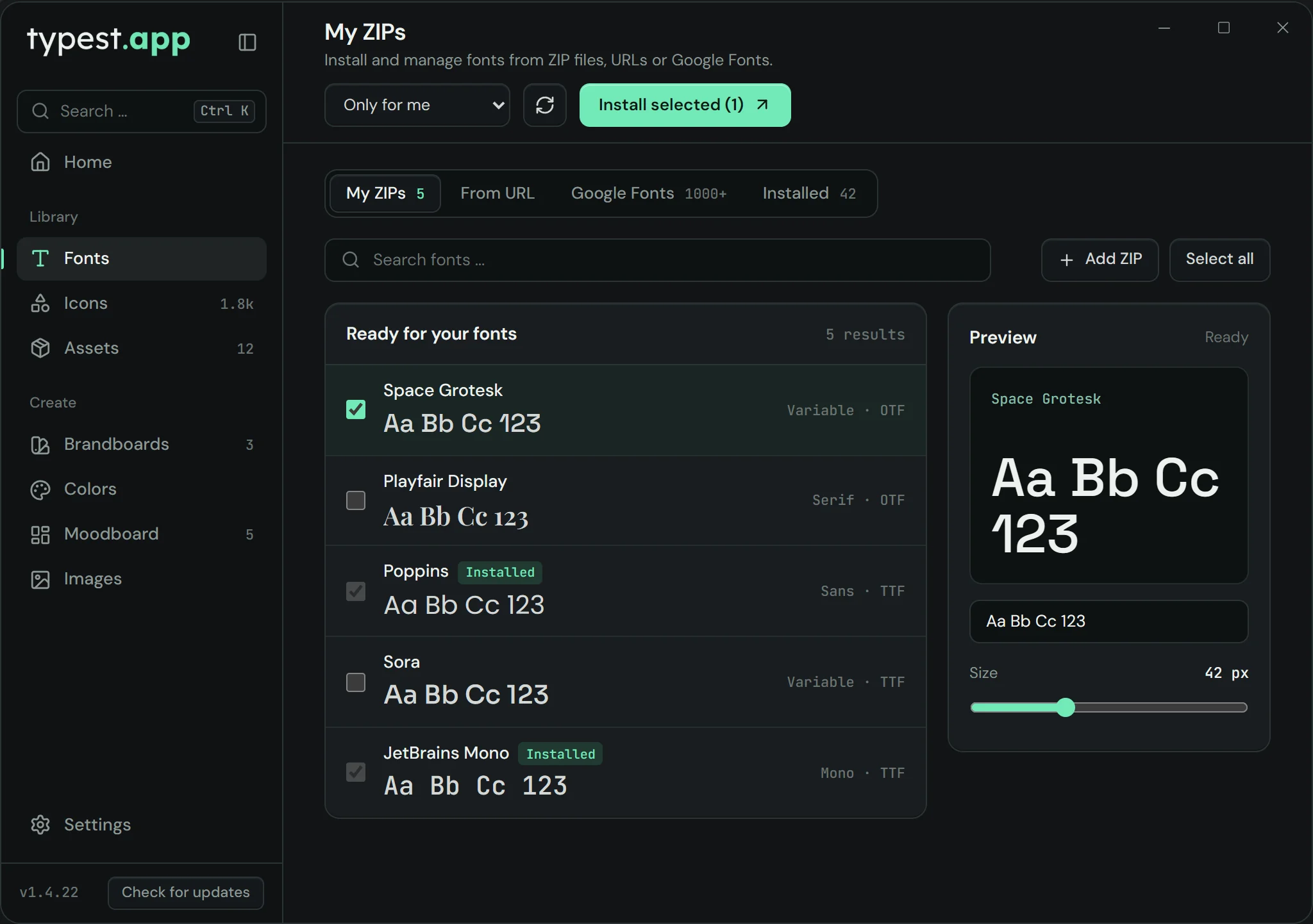
Gestore di font di typest.app: font da archivi ZIP con anteprima live e opzioni di installazione

Come funziona

  1. 1

    Scegli la fonte

    In alto scegli «I miei ZIP», «Da URL» o «Google Fonts». Gli archivi ZIP basta trascinarli nella finestra; con «Da URL» incolli un link a un file font o a uno ZIP.

  2. 2

    Confronta i font

    Scorri l'elenco e controlla ogni font nell'anteprima live, con il tuo testo di esempio e in qualsiasi dimensione.

  3. 3

    Installa

    Seleziona i font che ti servono, scegli «Solo per me» o «Tutti gli utenti (sistema)» e clicca su «Installa selezionati».

  4. 4

    Gestisci

    In «Installati» vedi tutti i font installati e rimuovi con un clic quelli che non ti servono più.

Cos'è un gestore di font?

Un gestore di font, spesso chiamato anche font manager, è un programma con cui visualizzi, confronti, installi e rimuovi i font. Windows e macOS offrono solo le funzioni di base: puoi installare singoli file font, ma non puoi sfogliare archivi ZIP, installare direttamente i Google Fonts o confrontare più font con il tuo testo prima di installarli.

Quando conviene un gestore di font

Appena lavori regolarmente con i font. Casi tipici:

  • Per i progetti dei clienti ricevi spesso pacchetti di font in formato ZIP.
  • Vuoi confrontare più font fianco a fianco per un logo o una presentazione.
  • Usi i Google Fonts e non vuoi scaricare ed estrarre ogni famiglia una per una.
  • Vuoi vedere quali font sono installati sul tuo computer e fare pulizia di quelli vecchi.

Solo per me o per tutti gli utenti?

Su Windows decidi a ogni installazione: «Solo per me» installa il font nel tuo account utente e non richiede diritti di amministratore. «Tutti gli utenti (sistema)» lo installa per ogni account del computer e richiede diritti di amministratore. Di solito basta «Solo per me». Alcuni programmi meno recenti e i programmi eseguiti con diritti di amministratore, però, trovano solo i font installati a livello di sistema.

Su Mac typest.app installa i font nella tua cartella utente (~/Library/Fonts). macOS li riconosce lì da solo.

Domande frequenti

Il gestore di font è gratuito?

Sì. Il gestore di font fa parte di typest.app, e tutta l'app è gratuita, senza abbonamento e senza account.

Posso installare direttamente i Google Fonts?

Sì. In «Google Fonts» cerchi nel catalogo e installi i font con un clic. Il catalogo viene caricato solo dopo che hai dato il consenso nel gestore di font.

Funziona anche con i font in uno ZIP?

Sì. Trascina l'archivio ZIP nella finestra o incolla un link in «Da URL». typest.app riconosce automaticamente i font contenuti e te li mostra da selezionare.

Quali formati di font posso installare?

TrueType (.ttf), OpenType (.otf) e raccolte di font (.ttc), su Windows anche .fon. WOFF e WOFF2 sono web font per i siti web e non si possono installare come font desktop.

Il gestore di font funziona anche su Mac?

Sì. typest.app è disponibile per Windows 10 e 11 (64 bit) e per macOS con processore Intel o Apple Silicon. Su Mac i font installati finiscono nella tua cartella utente.

Come rimuovo un font?

Apri «Installati», seleziona il font e clicca su «Rimuovi selezionati».