
Gestionnaire de polices : installer des polices sous Windows et macOS

Le gestionnaire de polices de typest.app installe des polices en un clic, depuis vos propres archives ZIP, via un lien ou directement depuis le catalogue Google Fonts. Avant l'installation, vous voyez chaque police dans un aperçu en direct avec votre propre texte. Elle est ensuite disponible tout de suite dans Photoshop, Illustrator et tous les autres logiciels.
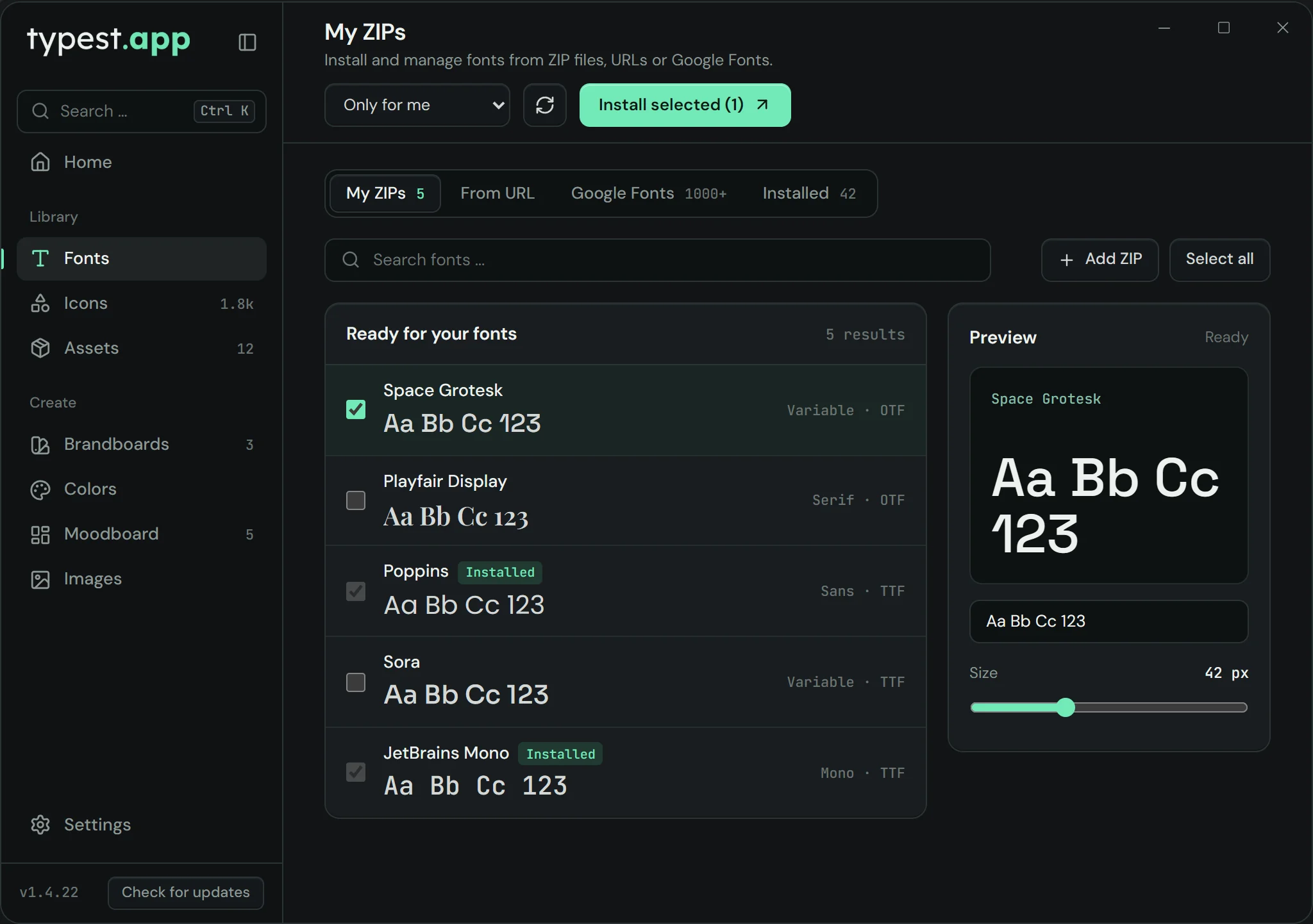
Gestionnaire de polices de typest.app : polices issues d'archives ZIP avec aperçu en direct et options d'installation

Comment ça marche

  1. 1

    Choisir la source

    Choisissez en haut « Mes ZIP », « Depuis une URL » ou « Google Fonts ». Glissez simplement les archives ZIP dans la fenêtre ; avec « Depuis une URL », collez un lien vers un fichier de police ou un ZIP.

  2. 2

    Comparer les polices

    Parcourez la liste et examinez chaque police dans l'aperçu en direct, avec votre propre texte d'exemple et à n'importe quelle taille.

  3. 3

    Installer

    Sélectionnez les polices voulues, choisissez « Moi uniquement » ou « Tous les utilisateurs (système) » et cliquez sur « Installer la sélection ».

  4. 4

    Gérer

    Sous « Installées », vous voyez toutes les polices installées et supprimez en un clic celles dont vous n'avez plus besoin.

Qu'est-ce qu'un gestionnaire de polices ?

Un gestionnaire de polices, aussi appelé font manager, est un logiciel qui permet de visualiser, comparer, installer et supprimer des polices de caractères. Windows et macOS n'offrent pour cela que des fonctions de base : vous pouvez installer des fichiers de police un par un, mais pas parcourir des archives ZIP, installer directement des Google Fonts ni comparer plusieurs polices avec votre propre texte avant de les installer.

Quand un gestionnaire de polices devient utile

Dès que vous travaillez régulièrement avec des polices. Cas typiques :

  • Pour vos projets clients, vous recevez régulièrement des lots de polices en ZIP.
  • Vous voulez comparer plusieurs polices côte à côte pour un logo ou une présentation.
  • Vous utilisez Google Fonts et ne voulez pas télécharger et décompresser chaque famille une par une.
  • Vous voulez voir quelles polices sont installées sur votre ordinateur et faire le tri parmi les anciennes.

Moi uniquement ou tous les utilisateurs ?

Sous Windows, vous choisissez à chaque installation : « Moi uniquement » installe la police dans votre compte utilisateur et ne demande pas de droits d'administrateur. « Tous les utilisateurs (système) » l'installe pour chaque compte de l'ordinateur et demande des droits d'administrateur. « Moi uniquement » suffit le plus souvent. Certains logiciels anciens, ainsi que les logiciels exécutés avec des droits d'administrateur, ne trouvent cependant que les polices installées pour tout le système.

Sur Mac, typest.app installe les polices dans votre dossier utilisateur (~/Library/Fonts). macOS les y détecte automatiquement.

Questions fréquentes

Le gestionnaire de polices est-il gratuit ?

Oui. Le gestionnaire de polices fait partie de typest.app, et toute l'app est gratuite, sans abonnement et sans compte.

Puis-je installer des Google Fonts directement ?

Oui. Sous « Google Fonts », vous parcourez le catalogue et installez des polices en un clic. Le catalogue n'est chargé qu'une fois que vous avez donné votre accord dans le gestionnaire de polices.

Est-ce que ça fonctionne avec des polices dans un ZIP ?

Oui. Glissez l'archive ZIP dans la fenêtre ou collez un lien sous « Depuis une URL ». typest.app détecte automatiquement les polices qu'elle contient et vous les propose au choix.

Quels formats de police puis-je installer ?

TrueType (.ttf), OpenType (.otf) et les collections de polices (.ttc), ainsi que .fon sous Windows. WOFF et WOFF2 sont des polices web destinées aux sites Internet : elles ne peuvent pas être installées comme polices sur l'ordinateur.

Le gestionnaire de polices fonctionne-t-il aussi sur Mac ?

Oui. typest.app est disponible pour Windows 10 et 11 (64 bits) et pour macOS sur processeur Intel ou Apple Silicon. Sur Mac, les polices installées sont placées dans votre dossier utilisateur.

Comment supprimer une police ?

Ouvrez « Installées », sélectionnez la police et cliquez sur « Supprimer la sélection ».