
Menedżer fontów: instalacja czcionek na Windows i macOS

Menedżer fontów typest.app instaluje czcionki jednym kliknięciem: z Twoich archiwów ZIP, z linku albo prosto z katalogu Google Fonts. Przed instalacją widzisz każdą czcionkę w podglądzie na żywo z własnym tekstem. Po instalacji jest od razu dostępna w Photoshopie, Illustratorze i wszystkich innych programach.
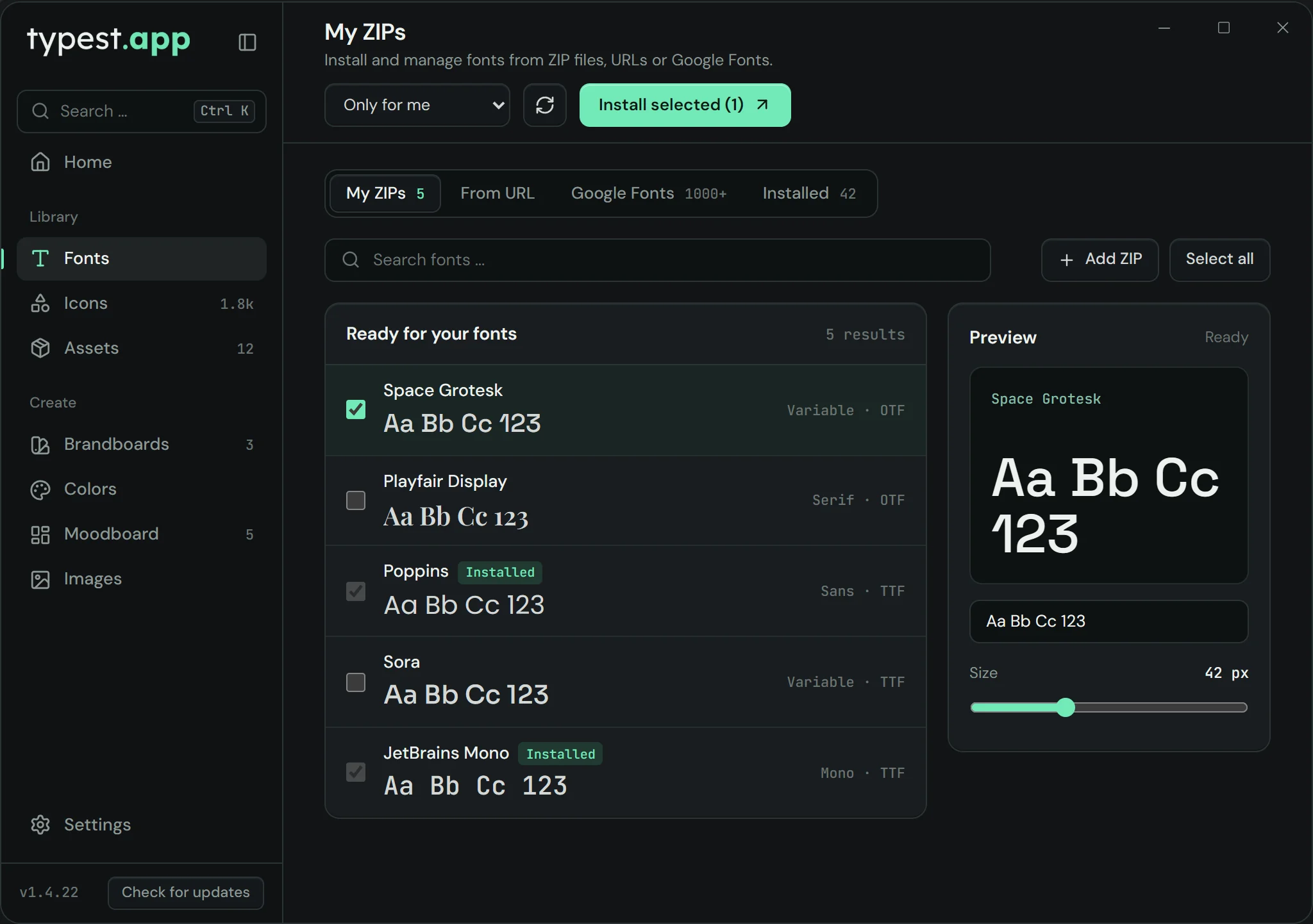
Menedżer fontów typest.app: czcionki z archiwów ZIP z podglądem na żywo i opcjami instalacji

Jak to działa

  1. 1

    Wybierz źródło

    U góry wybierz „Moje ZIP-y”, „Z adresu URL” lub „Google Fonts”. Archiwa ZIP po prostu przeciągnij do okna; w „Z adresu URL” wklej link do pliku czcionki lub archiwum ZIP.

  2. 2

    Porównaj czcionki

    Przeszukaj listę i sprawdź każdą czcionkę w podglądzie na żywo, z własnym tekstem przykładowym i w dowolnym rozmiarze.

  3. 3

    Zainstaluj

    Zaznacz wybrane czcionki, wybierz „Tylko dla mnie” lub „Wszyscy użytkownicy (system)” i kliknij „Zainstaluj zaznaczone”.

  4. 4

    Zarządzaj

    W „Zainstalowane” widzisz wszystkie zainstalowane czcionki i jednym kliknięciem usuwasz te, których już nie potrzebujesz.

Czym jest menedżer fontów?

Menedżer fontów, często nazywany też menedżerem czcionek lub programem do zarządzania czcionkami, to aplikacja, w której przeglądasz, porównujesz, instalujesz i usuwasz czcionki. Windows i macOS oferują tu tylko podstawowe funkcje: zainstalujesz pojedyncze pliki czcionek, ale nie przeszukasz archiwów ZIP, nie zainstalujesz bezpośrednio Google Fonts i nie porównasz przed instalacją kilku czcionek z własnym tekstem.

Kiedy warto używać menedżera fontów

Gdy regularnie pracujesz z czcionkami. Typowe sytuacje:

  • Do projektów dla klientów raz po raz dostajesz pakiety czcionek w plikach ZIP.
  • Chcesz porównać obok siebie kilka czcionek do logo lub prezentacji.
  • Korzystasz z Google Fonts i nie chcesz pobierać ani rozpakowywać każdej rodziny osobno.
  • Chcesz zobaczyć, jakie czcionki są zainstalowane na Twoim komputerze, i pozbyć się starych.

Tylko dla mnie czy dla wszystkich użytkowników?

W Windows decydujesz o tym przy każdej instalacji: „Tylko dla mnie” instaluje czcionkę na Twoim koncie użytkownika i nie wymaga uprawnień administratora. „Wszyscy użytkownicy (system)” instaluje ją dla każdego konta na komputerze i wymaga uprawnień administratora. Zwykle wystarczy „Tylko dla mnie”. Niektóre starsze programy oraz programy uruchomione z uprawnieniami administratora widzą jednak tylko czcionki zainstalowane w całym systemie.

Na Macu typest.app instaluje czcionki w Twoim folderze użytkownika (~/Library/Fonts). macOS sam je tam rozpoznaje.

Najczęstsze pytania

Czy menedżer fontów jest darmowy?

Tak. Menedżer fontów jest częścią typest.app, a cała aplikacja jest darmowa, bez subskrypcji i bez konta.

Czy mogę instalować Google Fonts bezpośrednio?

Tak. W „Google Fonts” przeszukujesz katalog i instalujesz czcionki jednym kliknięciem. Katalog wczytuje się dopiero, gdy wyrazisz zgodę w menedżerze fontów.

Czy to działa z czcionkami z archiwum ZIP?

Tak. Przeciągnij archiwum ZIP do okna albo wklej link w „Z adresu URL”. typest.app automatycznie rozpozna zawarte w nim czcionki i wyświetli je do wyboru.

Jakie formaty czcionek mogę zainstalować?

TrueType (.ttf), OpenType (.otf) i kolekcje czcionek (.ttc), a w Windows dodatkowo .fon. WOFF i WOFF2 to fonty webowe do stron internetowych i nie da się ich zainstalować jako czcionek na komputerze.

Czy menedżer fontów działa też na Macu?

Tak. typest.app jest dostępny na Windows 10 i 11 (64-bit) oraz na macOS z procesorem Intel lub Apple Silicon. Na Macu zainstalowane czcionki trafiają do Twojego folderu użytkownika.

Jak usunąć zainstalowaną czcionkę?

Otwórz „Zainstalowane”, zaznacz czcionkę i kliknij „Usuń zaznaczone”.