
Fontmanager: Schriften installieren unter Windows und macOS

Der Fontmanager von typest.app installiert Schriften mit einem Klick, aus eigenen ZIP-Archiven, per Link oder direkt aus dem Google-Fonts-Katalog. Vor dem Installieren siehst du jede Schrift in einer Live-Vorschau mit eigenem Text. Danach steht sie sofort in Photoshop, Illustrator und allen anderen Programmen bereit.
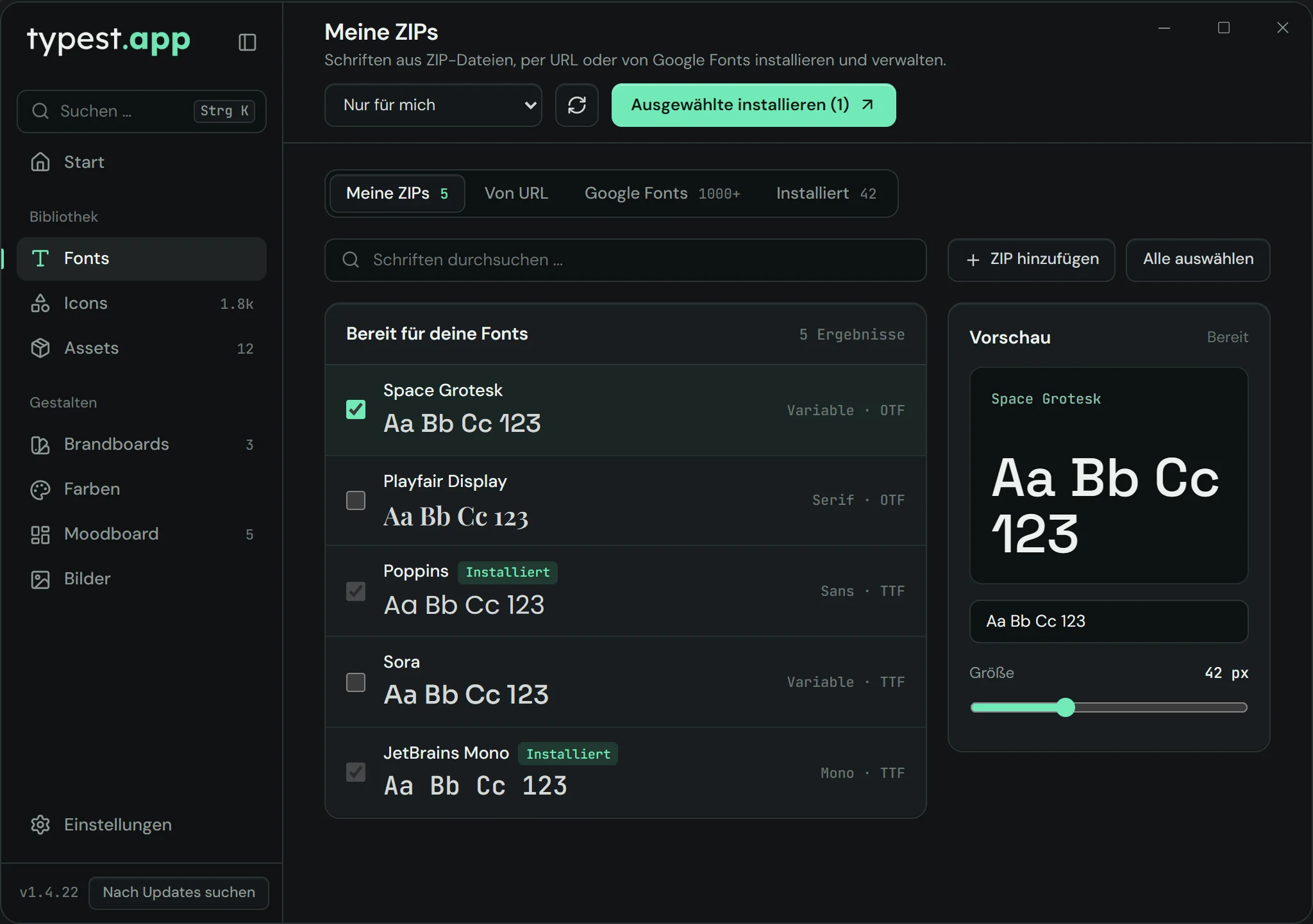
Fontmanager von typest.app: Schriften aus ZIP-Archiven mit Live-Vorschau und Installationsauswahl

So geht's

  1. 1

    Quelle wählen

    Wähle oben „Meine ZIPs“, „Von URL“ oder „Google Fonts“. ZIP-Archive ziehst du einfach ins Fenster, bei „Von URL“ fügst du einen Link zu einer Schriftdatei oder einem ZIP ein.

  2. 2

    Schriften vergleichen

    Durchsuche die Liste und prüfe jede Schrift in der Live-Vorschau, mit deinem eigenen Beispieltext und in jeder Größe.

  3. 3

    Installieren

    Markiere die gewünschten Schriften, wähle „Nur für mich“ oder „Alle Benutzer (System)“ und klicke auf „Ausgewählte installieren“.

  4. 4

    Verwalten

    Unter „Installiert“ siehst du alle installierten Schriften und entfernst nicht mehr benötigte mit einem Klick.

Was ist ein Fontmanager?

Ein Fontmanager, oft auch Font Manager oder Schriftverwaltung genannt, ist ein Programm, mit dem du Schriftarten ansiehst, vergleichst, installierst und wieder entfernst. Windows und macOS bringen dafür nur Grundfunktionen mit: Du kannst einzelne Schriftdateien installieren, aber keine ZIP-Archive durchsuchen, keine Google Fonts direkt installieren und nicht mehrere Schriften vor dem Installieren mit deinem eigenen Text vergleichen.

Wann sich ein Fontmanager lohnt

Sobald du regelmäßig mit Schriften arbeitest. Typische Fälle:

  • Du bekommst für Kundenprojekte immer wieder Schriftpakete als ZIP.
  • Du willst für ein Logo oder eine Präsentation mehrere Schriften nebeneinander vergleichen.
  • Du nutzt Google Fonts und willst nicht jede Familie einzeln herunterladen und entpacken.
  • Du willst sehen, welche Schriften auf deinem Rechner installiert sind, und alte aufräumen.

Nur für mich oder für alle Benutzer?

Unter Windows entscheidest du bei jeder Installation: „Nur für mich“ installiert die Schrift in deinem Benutzerkonto und braucht keine Administratorrechte. „Alle Benutzer (System)“ installiert sie für jedes Konto auf dem Rechner und braucht Administratorrechte. Meist reicht „Nur für mich“. Manche älteren Programme und Programme, die mit Administratorrechten laufen, finden aber nur systemweit installierte Schriften.

Auf dem Mac installiert typest.app Schriften in deinem Benutzerordner (~/Library/Fonts). macOS erkennt sie dort von selbst.

Häufige Fragen

Ist der Fontmanager kostenlos?

Ja. Der Fontmanager ist Teil von typest.app, und die ganze App ist kostenlos, ohne Abo und ohne Konto.

Kann ich Google Fonts direkt installieren?

Ja. Unter „Google Fonts“ durchsuchst du den Katalog und installierst Schriften mit einem Klick. Der Katalog wird erst geladen, wenn du im Fontmanager zustimmst.

Funktioniert das auch mit Schriften aus einem ZIP?

Ja. Zieh das ZIP-Archiv ins Fenster oder füge unter „Von URL“ einen Link ein. typest.app erkennt die enthaltenen Schriften automatisch und zeigt sie zur Auswahl an.

Welche Schriftformate kann ich installieren?

TrueType (.ttf), OpenType (.otf) und Schriftsammlungen (.ttc), unter Windows zusätzlich .fon. WOFF und WOFF2 sind Webfonts für Websites und lassen sich nicht als Desktop-Schrift installieren.

Läuft der Fontmanager auch auf dem Mac?

Ja. typest.app gibt es für Windows 10 und 11 (64-bit) und für macOS mit Intel- oder Apple-Silicon-Prozessor. Auf dem Mac landen installierte Schriften in deinem Benutzerordner.

Wie entferne ich eine Schrift wieder?

Öffne „Installiert“, markiere die Schrift und klicke auf „Auswahl entfernen“.