
Fontbeheer: fonts installeren op Windows en macOS

Het fontbeheer van typest.app installeert fonts met één klik, uit je eigen ZIP-archieven, via een link of rechtstreeks uit de Google Fonts-catalogus. Voordat je installeert, zie je elk font in een live-preview met je eigen tekst. Daarna staat het meteen klaar in Photoshop, Illustrator en alle andere programma's.
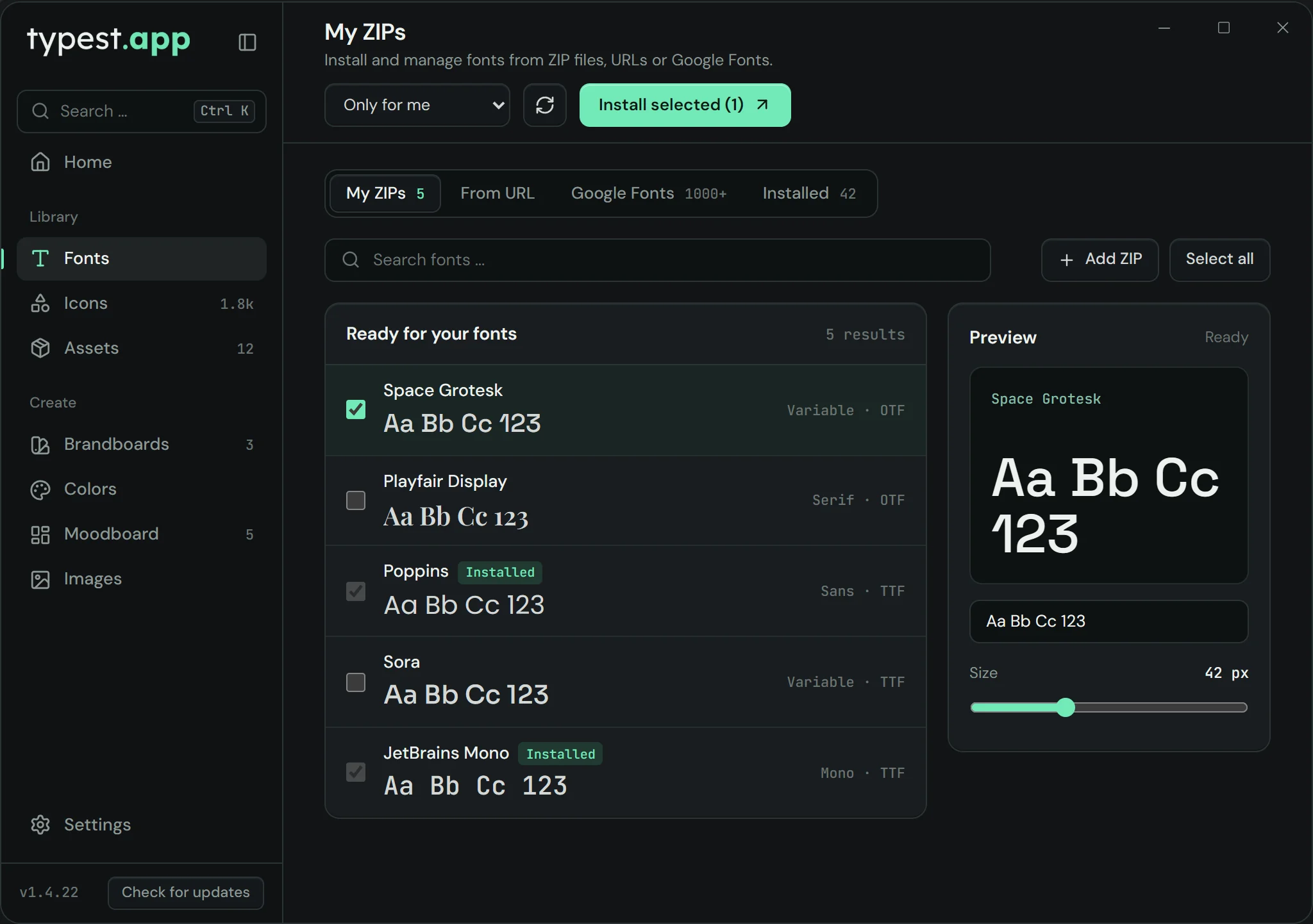
Fontbeheer van typest.app: fonts uit ZIP-archieven met live-preview en installatieopties

Zo werkt het

  1. 1

    Bron kiezen

    Kies bovenaan „Mijn ZIP's”, „Via URL” of „Google Fonts”. ZIP-archieven sleep je gewoon in het venster; bij „Via URL” plak je een link naar een fontbestand of een ZIP.

  2. 2

    Fonts vergelijken

    Doorzoek de lijst en bekijk elk font in de live-preview, met je eigen voorbeeldtekst en in elke grootte.

  3. 3

    Installeren

    Selecteer de fonts die je wilt, kies „Alleen voor mij” of „Alle gebruikers (systeem)” en klik op „Selectie installeren”.

  4. 4

    Beheren

    Onder „Geïnstalleerd” zie je alle geïnstalleerde fonts en verwijder je fonts die je niet meer nodig hebt met één klik.

Wat is een font manager?

Een font manager, ook wel fontbeheer of lettertypebeheer genoemd, is een programma waarmee je fonts bekijkt, vergelijkt, installeert en weer verwijdert. Windows en macOS bieden daarvoor alleen basisfuncties: je kunt losse fontbestanden installeren, maar geen ZIP-archieven doorzoeken, geen Google Fonts rechtstreeks installeren en niet meerdere fonts vóór het installeren met je eigen tekst vergelijken.

Wanneer een font manager de moeite waard is

Zodra je regelmatig met fonts werkt. Typische situaties:

  • Je krijgt voor klantprojecten steeds weer fontpakketten als ZIP.
  • Je wilt voor een logo of een presentatie meerdere fonts naast elkaar vergelijken.
  • Je gebruikt Google Fonts en wilt niet elke familie apart downloaden en uitpakken.
  • Je wilt zien welke fonts er op je computer zijn geïnstalleerd en oude opruimen.

Alleen voor mij of voor alle gebruikers?

Op Windows kies je bij elke installatie: „Alleen voor mij” installeert het font in je gebruikersaccount en heeft geen beheerdersrechten nodig. „Alle gebruikers (systeem)” installeert het voor elk account op de computer en vereist beheerdersrechten. Meestal is „Alleen voor mij” genoeg. Sommige oudere programma's en programma's die met beheerdersrechten draaien, vinden echter alleen fonts die voor het hele systeem zijn geïnstalleerd.

Op de Mac installeert typest.app fonts in je gebruikersmap (~/Library/Fonts). macOS herkent ze daar vanzelf.

Veelgestelde vragen

Is het fontbeheer gratis?

Ja. Het fontbeheer is onderdeel van typest.app, en de hele app is gratis, zonder abonnement en zonder account.

Kan ik Google Fonts rechtstreeks installeren?

Ja. Onder „Google Fonts” doorzoek je de catalogus en installeer je fonts met één klik. De catalogus wordt pas geladen als je in het fontbeheer toestemming geeft.

Werkt dat ook met fonts uit een ZIP?

Ja. Sleep het ZIP-archief in het venster of plak onder „Via URL” een link. typest.app herkent de fonts erin automatisch en toont ze, zodat je kunt kiezen.

Welke fontformaten kan ik installeren?

TrueType (.ttf), OpenType (.otf) en fontcollecties (.ttc), op Windows ook .fon. WOFF en WOFF2 zijn webfonts voor websites en kunnen niet als desktopfont worden geïnstalleerd.

Werkt het fontbeheer ook op de Mac?

Ja. typest.app is er voor Windows 10 en 11 (64-bit) en voor macOS met een Intel- of Apple Silicon-processor. Op de Mac komen geïnstalleerde fonts in je gebruikersmap terecht.

Hoe verwijder ik een font weer?

Open „Geïnstalleerd”, selecteer het font en klik op „Selectie verwijderen”.