
Gestor de fuentes: instala fuentes en Windows y macOS

El gestor de fuentes de typest.app instala fuentes con un clic, desde tus propios archivos ZIP, desde un enlace o directamente desde el catálogo de Google Fonts. Antes de instalar, ves cada fuente en una vista previa en vivo con tu propio texto. Una vez instalada, está disponible al instante en Photoshop, Illustrator y cualquier otro programa.
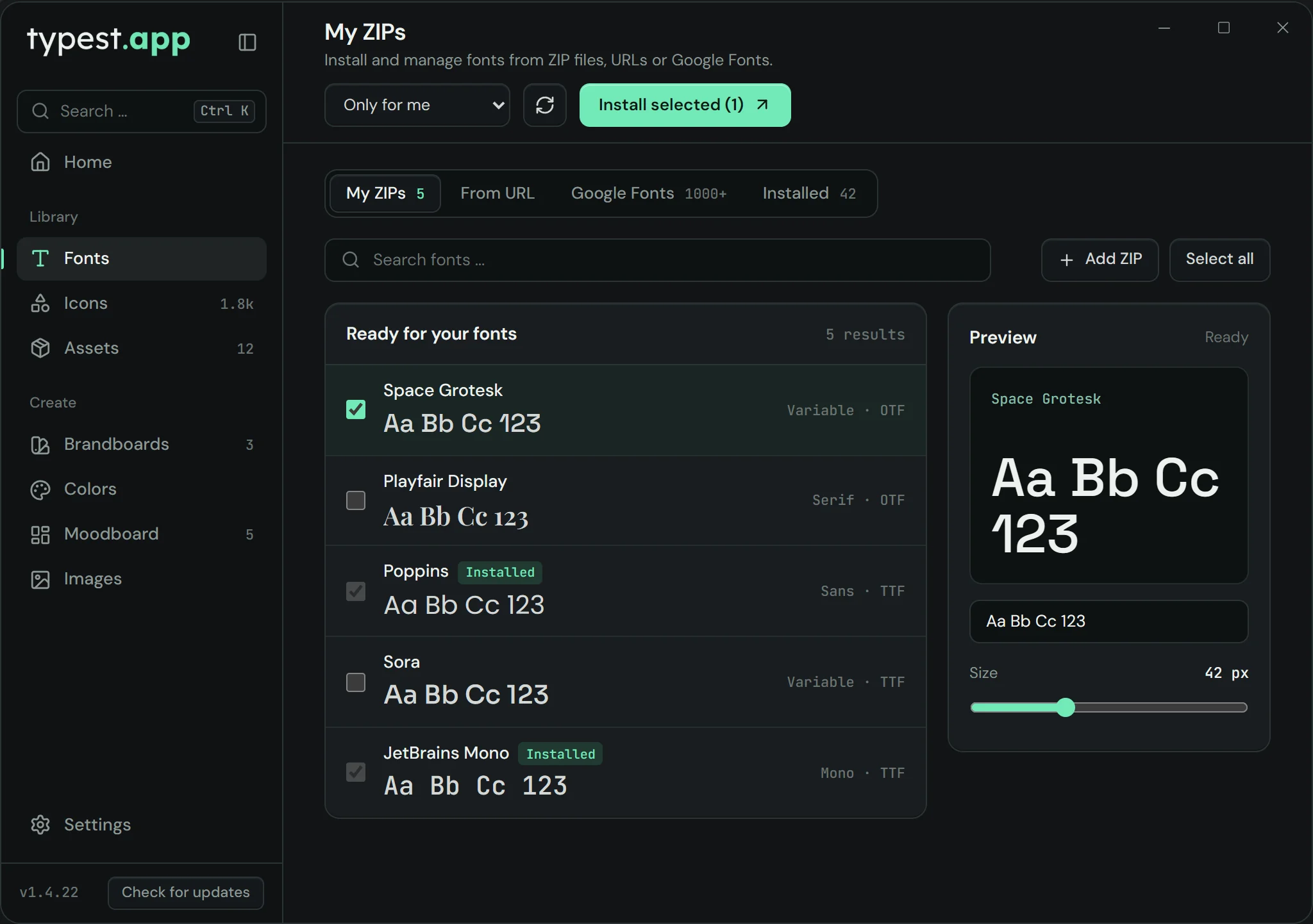
Gestor de fuentes de typest.app: fuentes de archivos ZIP con vista previa en vivo y opciones de instalación

Cómo funciona

  1. 1

    Elegir el origen

    Elige arriba «Mis ZIPs», «Desde URL» o «Google Fonts». Arrastra los archivos ZIP a la ventana; en «Desde URL», pega un enlace a un archivo de fuente o a un ZIP.

  2. 2

    Comparar fuentes

    Busca en la lista y revisa cada fuente en la vista previa en vivo, con tu propio texto de muestra y al tamaño que quieras.

  3. 3

    Instalar

    Selecciona las fuentes que quieras, elige «Solo para mí» o «Todos los usuarios (sistema)» y haz clic en «Instalar selección».

  4. 4

    Gestionar

    En «Instaladas» ves todas las fuentes instaladas y quitas con un clic las que ya no necesites.

¿Qué es un gestor de fuentes?

Un gestor de fuentes, también llamado administrador de fuentes o font manager, es un programa con el que ves, comparas, instalas y eliminas fuentes. Windows y macOS solo ofrecen las funciones básicas: puedes instalar archivos de fuente sueltos, pero no explorar archivos ZIP, instalar Google Fonts directamente ni comparar varias fuentes con tu propio texto antes de instalarlas.

Cuándo vale la pena un gestor de fuentes

En cuanto trabajas con fuentes con regularidad. Casos típicos:

  • Para proyectos de clientes recibes una y otra vez paquetes de fuentes en ZIP.
  • Quieres comparar varias fuentes una al lado de otra para un logo o una presentación.
  • Usas Google Fonts y no quieres descargar y descomprimir cada familia por separado.
  • Quieres ver qué fuentes tienes instaladas en tu ordenador y deshacerte de las antiguas.

¿Solo para mí o para todos los usuarios?

En Windows decides en cada instalación: «Solo para mí» instala la fuente en tu cuenta de usuario y no necesita permisos de administrador. «Todos los usuarios (sistema)» la instala para todas las cuentas del ordenador y necesita permisos de administrador. Normalmente basta con «Solo para mí». Pero algunos programas antiguos, y los programas que se ejecutan con permisos de administrador, solo encuentran las fuentes instaladas para todo el sistema.

En el Mac, typest.app instala las fuentes en tu carpeta de usuario (~/Library/Fonts). macOS las detecta ahí automáticamente.

Preguntas frecuentes

¿El gestor de fuentes es gratuito?

Sí. El gestor de fuentes forma parte de typest.app, y toda la app es gratuita, sin suscripción y sin cuenta.

¿Puedo instalar Google Fonts directamente?

Sí. En «Google Fonts» buscas en el catálogo e instalas fuentes con un clic. El catálogo solo se carga cuando das tu consentimiento en el gestor de fuentes.

¿Funciona con fuentes de un ZIP?

Sí. Arrastra el archivo ZIP a la ventana o pega un enlace en «Desde URL». typest.app detecta automáticamente las fuentes que contiene y te las muestra para que elijas.

¿Qué formatos de fuente puedo instalar?

TrueType (.ttf), OpenType (.otf) y colecciones de fuentes (.ttc), y en Windows también .fon. WOFF y WOFF2 son fuentes web para sitios web y no se pueden instalar como fuentes de escritorio.

¿El gestor de fuentes funciona también en Mac?

Sí. typest.app está disponible para Windows 10 y 11 (64 bits) y para macOS con procesador Intel o Apple Silicon. En el Mac, las fuentes instaladas se guardan en tu carpeta de usuario.

¿Cómo desinstalo una fuente?

Abre «Instaladas», selecciona la fuente y haz clic en «Quitar selección».