
Schriftarten installieren unter Windows und macOS

Unter Windows und macOS installierst du eine Schrift, indem du die Schriftdatei (.ttf oder .otf) doppelt anklickst und im Vorschaufenster auf „Installieren“ klickst. Liegt die Schrift in einem ZIP-Archiv, entpackst du es vorher. Danach steht sie in Word, Photoshop und allen anderen Programmen zur Auswahl, manchmal erst nach einem Neustart des Programms.
So geht's

  1. 1

    Schrift herunterladen

    Lade die Schrift von einer vertrauenswürdigen Quelle herunter, etwa von Google Fonts oder direkt beim Hersteller. Prüfe die Lizenz, wenn du die Schrift für Kundenprojekte nutzt.

  2. 2

    ZIP entpacken

    Schriften kommen meist als ZIP-Archiv. Unter Windows klickst du es mit der rechten Maustaste an und wählst „Alle extrahieren“, auf dem Mac genügt ein Doppelklick.

  3. 3

    Schriftdatei öffnen

    Doppelklicke die .ttf- oder .otf-Datei. Es öffnet sich ein Vorschaufenster, auf dem Mac in der App Schriftsammlung.

  4. 4

    Installieren

    Klicke auf „Installieren“. Taucht die Schrift danach nicht in deinem Programm auf, schließe es und öffne es neu.

Schriftarten installieren unter Windows 11 und 10

Windows bietet drei Wege, die alle zum selben Ergebnis führen:

  • Doppelklick auf die Schriftdatei, dann „Installieren“ im Vorschaufenster.
  • Rechtsklick auf eine oder mehrere Schriftdateien, dann „Installieren“ oder „Für alle Benutzer installieren“. Unter Windows 11 stehen die Befehle je nach Version erst unter „Weitere Optionen anzeigen“.
  • Einstellungen → Personalisierung → Schriftarten: die Dateien in das Feld oben auf der Seite ziehen.

„Installieren“ legt die Schrift nur für dein Benutzerkonto an, unter %LOCALAPPDATA%\Microsoft\Windows\Fonts. „Für alle Benutzer installieren“ kopiert sie nach C:\Windows\Fonts und braucht Administratorrechte. Das ist nötig, wenn ein Programm mit Administratorrechten läuft oder ein älteres Programm die Schrift sonst nicht findet.

Schriftarten installieren auf dem Mac

Auf dem Mac übernimmt die App Schriftsammlung (englisch Font Book) die Installation:

  • Doppelklick auf die Schriftdatei, dann „Installieren“.
  • Oder die Schriftsammlung öffnen und die Schriftdateien in ihr Fenster ziehen.

Neue Schriften landen standardmäßig in deinem Benutzerordner unter ~/Library/Fonts. In den Einstellungen der Schriftsammlung kannst du festlegen, dass sie stattdessen für alle Benutzer des Mac installiert werden.

Schriften aus einem ZIP-Archiv installieren

Aus einem ZIP-Archiv heraus lassen sich Schriften nicht zuverlässig installieren, entpacke es deshalb zuerst. In vielen Archiven liegen die Dateien in Unterordnern, oft getrennt nach OTF und TTF. Installiere nur eine der beiden Varianten, sonst steht dieselbe Schrift doppelt in der Liste und Programme greifen womöglich auf die falsche zurück.

TTF oder OTF: welches Format?

Beide Formate funktionieren unter Windows und macOS, und beide können OpenType-Funktionen wie Ligaturen oder alternative Zeichen enthalten. Sie unterscheiden sich vor allem darin, wie die Buchstabenformen gespeichert sind. Bietet ein Hersteller beide an, nimm für Grafik- und Printprogramme meist OTF, für Office und ältere Programme TTF.

WOFF und WOFF2 sind komprimierte Webfonts für Websites. Für Desktop-Programme brauchst du TTF oder OTF.

Schriftarten wieder deinstallieren

  • Windows: Einstellungen → Personalisierung → Schriftarten, die Schrift anklicken und „Deinstallieren“ wählen.
  • Mac: In der Schriftsammlung die Schrift auswählen und über das Kontextmenü entfernen.

Schneller mit dem Fontmanager von typest.app

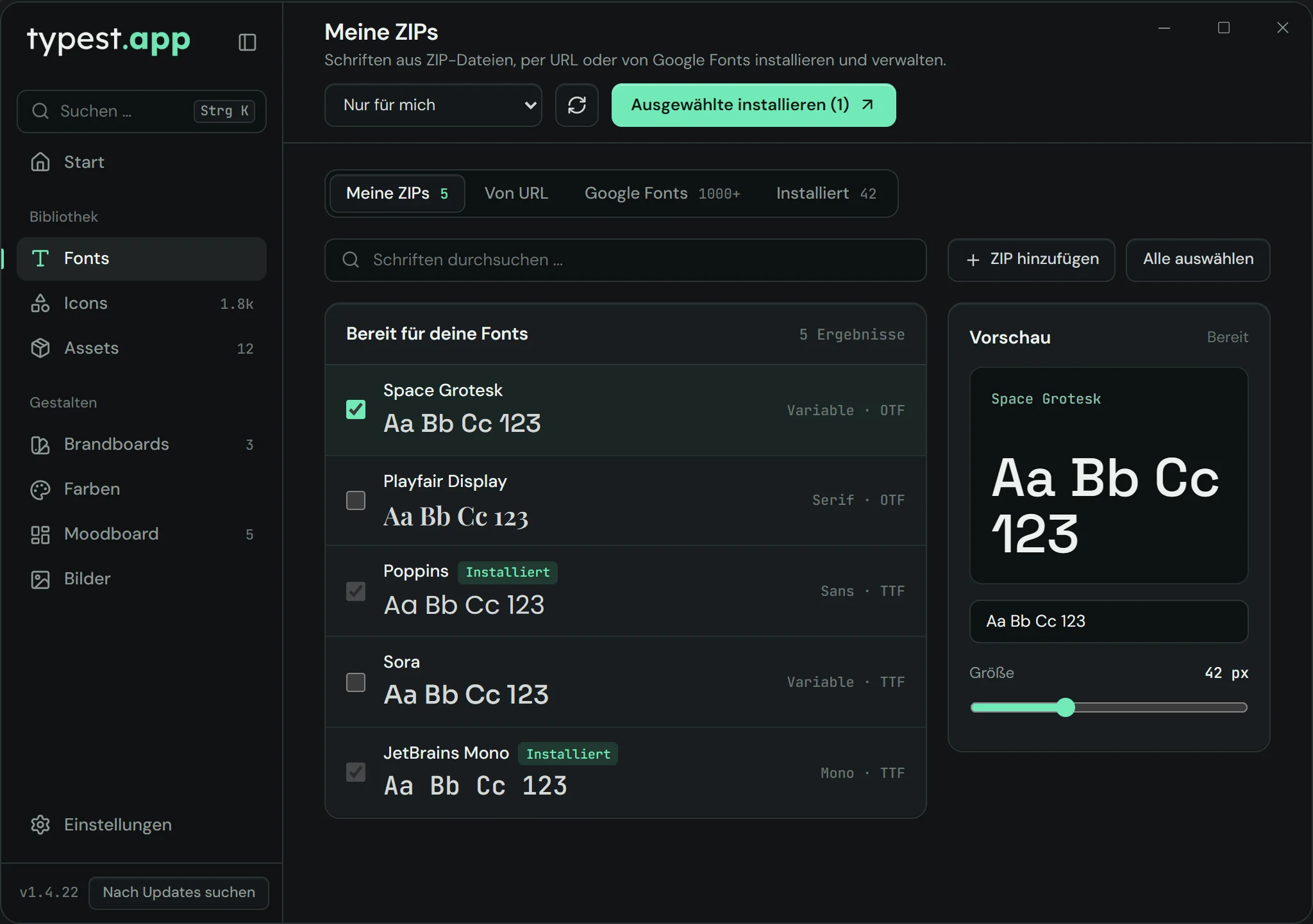
Mit dem kostenlosen Fontmanager von typest.app fällt das Entpacken weg: Du ziehst das ZIP ins Fenster, siehst alle enthaltenen Schriften in der Live-Vorschau mit deinem eigenen Text und installierst nur die, die du brauchst. Google Fonts installierst du direkt aus dem Katalog, und unter „Installiert“ siehst du alle Schriften auf deinem Rechner und entfernst alte mit einem Klick.

Fontmanager von typest.app: Schriften aus einem ZIP-Archiv mit Vorschau und Format, bereit zur Installation

Häufige Fragen

Wo werden Schriftarten unter Windows gespeichert?

Systemweit installierte Schriften liegen in C:\Windows\Fonts. Schriften, die nur für dein Benutzerkonto installiert sind, liegen unter %LOCALAPPDATA%\Microsoft\Windows\Fonts.

Kann ich mehrere Schriften auf einmal installieren?

Ja. Unter Windows markierst du alle Schriftdateien, klickst mit der rechten Maustaste darauf und wählst „Installieren“. Auf dem Mac ziehst du alle Dateien auf einmal in die Schriftsammlung. Im Fontmanager von typest.app markierst du die Schriften und klickst auf „Ausgewählte installieren“.

Brauche ich Administratorrechte?

Nein, solange du die Schrift nur für dein Benutzerkonto installierst. Nur die Installation für alle Benutzer braucht Administratorrechte.

Warum erscheint die neue Schrift nicht in Word oder Photoshop?

Meist hilft es, das Programm neu zu starten. Weitere Ursachen und Lösungen stehen im Ratgeber „Schrift wird nicht angezeigt“.