
Google Fonts unter Windows und macOS installieren

Google Fonts ist eine Sammlung von über 1.000 kostenlosen Schriftfamilien. Um eine davon in Photoshop, Word oder anderen Desktop-Programmen zu nutzen, lädst du sie auf fonts.google.com als ZIP herunter, entpackst sie und installierst die Schriftdateien. Mit dem Fontmanager von typest.app geht es ohne Umweg: Du durchsuchst den Katalog direkt in der App und installierst mit einem Klick.
So geht's

  1. 1

    Schrift auswählen

    Öffne fonts.google.com und such die gewünschte Schrift. In der Vorschau kannst du deinen eigenen Text eingeben.

  2. 2

    Herunterladen

    Klicke auf der Seite der Schrift auf „Get font“ und dann auf „Download all“. Du bekommst ein ZIP-Archiv.

  3. 3

    Entpacken

    Entpacke das ZIP. Darin liegt oft eine variable Schriftdatei und ein Ordner „static“ mit den einzelnen Schnitten wie Regular, Bold und Italic.

  4. 4

    Installieren

    Unter Windows markierst du die Dateien, klickst mit der rechten Maustaste darauf und wählst „Installieren“. Auf dem Mac doppelklickst du sie und klickst in der Schriftsammlung auf „Installieren“.

Variable oder statische Schriften?

Viele Google Fonts gibt es als variable Schrift: Eine einzige Datei enthält alle Stärken, von Thin bis Black. Aktuelle Versionen von Photoshop, Illustrator und InDesign können damit umgehen. Andere Programme zeigen manchmal nur einen Schnitt an; installiere dann stattdessen die Dateien aus dem Ordner „static“.

Installiere nicht beide Varianten zugleich. Sonst steht die Schrift doppelt in der Liste, und Programme greifen womöglich auf die falsche Datei zurück.

Darf ich Google Fonts kommerziell nutzen?

Ja. Alle Schriften bei Google Fonts sind Open Source, die meisten stehen unter der SIL Open Font License. Du darfst sie kostenlos privat und kommerziell einsetzen, also auch für Logos, Drucksachen und Kundenprojekte. Nur die Schriftdateien für sich allein darfst du nicht verkaufen.

Google Fonts in Photoshop, Word und Co. nutzen

Sobald eine Google Font installiert ist, verhält sie sich wie jede andere Schrift: Sie erscheint in Photoshop, Illustrator, Word, PowerPoint und allen anderen Programmen. War das Programm während der Installation schon geöffnet, starte es neu, damit es die Schrift findet.

Google Fonts ohne Umweg mit typest.app

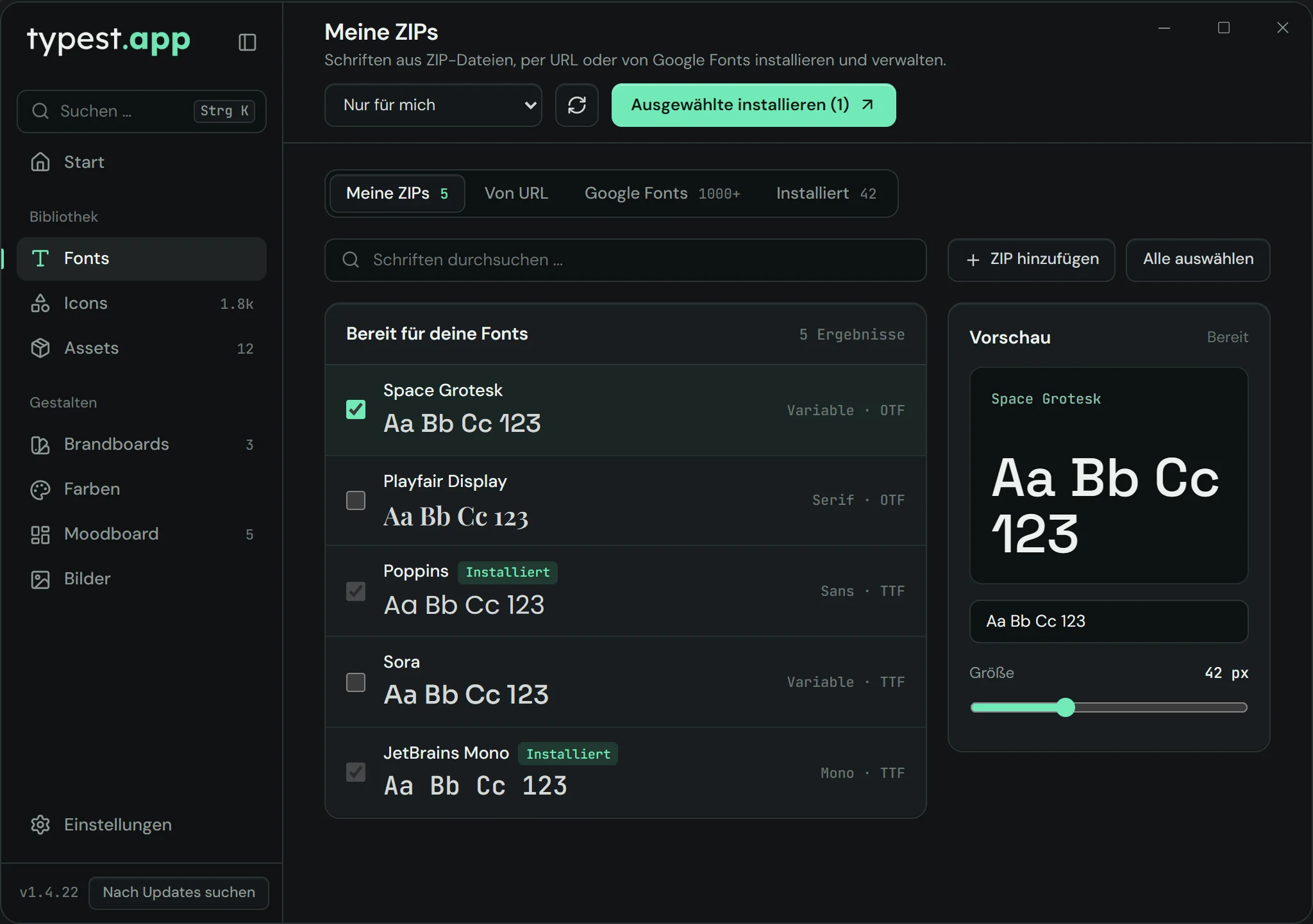
Im Fontmanager von typest.app wechselst du zu „Google Fonts“, suchst die Schrift, prüfst sie in der Live-Vorschau mit deinem eigenen Text und klickst auf „Ausgewählte installieren“. Herunterladen und Entpacken übernimmt die App. Unter Windows wählst du außerdem, ob die Schrift nur für dich oder für alle Benutzer installiert wird.

Der Katalog wird erst geladen, wenn du im Fontmanager zustimmst. Google Fonts ist nicht im Installer enthalten.

Fontmanager von typest.app mit den Quellen Meine ZIPs, Von URL, Google Fonts und Installiert

Häufige Fragen

Sind Google Fonts kostenlos?

Ja. Alle Schriften bei Google Fonts sind kostenlos und Open Source, auch für kommerzielle Projekte.

Warum sehe ich nach der Installation nur einen Schnitt?

Wahrscheinlich hast du die variable Schrift installiert, und dein Programm unterstützt keine variablen Schriften. Deinstalliere sie und installiere stattdessen die Dateien aus dem Ordner „static“.

Brauche ich ein Google-Konto?

Nein. Der Download auf fonts.google.com funktioniert ohne Anmeldung, und auch typest.app braucht kein Konto.

Funktionieren Google Fonts auch offline?

Ja. Einmal installiert, liegen die Schriften auf deinem Rechner und funktionieren ohne Internetverbindung.