
Jak zainstalować czcionkę na Windows i macOS

W Windows i macOS instalujesz czcionkę, klikając dwukrotnie plik czcionki (.ttf lub .otf), a następnie przycisk instalacji w oknie podglądu. Jeśli czcionka jest w archiwum ZIP, najpierw je rozpakuj. Potem czcionka jest dostępna w Wordzie, Photoshopie i wszystkich innych programach, czasem dopiero po ponownym uruchomieniu programu.
Jak to działa

  1. 1

    Pobierz czcionkę

    Pobierz czcionkę z zaufanego źródła, na przykład z Google Fonts lub bezpośrednio od producenta. Jeśli używasz czcionki w projektach dla klientów, sprawdź licencję.

  2. 2

    Rozpakuj ZIP

    Czcionki zwykle są dostarczane jako archiwum ZIP. W Windows kliknij je prawym przyciskiem myszy i wybierz „Wyodrębnij wszystkie”, na Macu wystarczy dwukrotne kliknięcie.

  3. 3

    Otwórz plik czcionki

    Kliknij dwukrotnie plik .ttf lub .otf. Otworzy się okno podglądu, na Macu w aplikacji Album z czcionkami.

  4. 4

    Zainstaluj

    Kliknij przycisk instalacji w oknie podglądu, w Windows „Zainstaluj”. Jeśli czcionka nie pojawi się potem w Twoim programie, zamknij program i otwórz go ponownie.

Instalacja czcionek w Windows 11 i 10

Windows oferuje trzy sposoby, które prowadzą do tego samego efektu:

  • Kliknij dwukrotnie plik czcionki, a potem „Zainstaluj” w oknie podglądu.
  • Kliknij prawym przyciskiem myszy jeden lub kilka plików czcionek i wybierz „Zainstaluj” albo „Zainstaluj dla wszystkich użytkowników”. W Windows 11, zależnie od wersji, te polecenia mogą być dostępne dopiero pod „Pokaż więcej opcji”.
  • Ustawienia → Personalizacja → Czcionki: przeciągnij pliki do pola u góry strony.

„Zainstaluj” dodaje czcionkę tylko do Twojego konta użytkownika, w folderze %LOCALAPPDATA%\Microsoft\Windows\Fonts. „Zainstaluj dla wszystkich użytkowników” kopiuje ją do C:\Windows\Fonts i wymaga uprawnień administratora. Jest to potrzebne, gdy program działa z uprawnieniami administratora albo gdy starszy program inaczej nie znajduje czcionki.

Instalacja czcionek na Macu

Na Macu instalacją zajmuje się aplikacja Album z czcionkami (ang. Font Book):

  • Kliknij dwukrotnie plik czcionki, a potem przycisk instalacji.
  • Albo otwórz Album z czcionkami i przeciągnij pliki czcionek do jego okna.

Nowe czcionki trafiają domyślnie do Twojego folderu użytkownika, do ~/Library/Fonts. W ustawieniach aplikacji Album z czcionkami możesz zmienić to tak, aby były instalowane dla wszystkich użytkowników Maca.

Instalacja czcionek z archiwum ZIP

Czcionek nie da się niezawodnie zainstalować bezpośrednio z archiwum ZIP, dlatego najpierw je rozpakuj. W wielu archiwach pliki leżą w podfolderach, często osobno dla OTF i TTF. Zainstaluj tylko jeden z tych wariantów, w przeciwnym razie ta sama czcionka pojawi się na liście dwa razy, a programy mogą użyć niewłaściwej.

TTF czy OTF: który format wybrać?

Oba formaty działają w Windows i macOS i oba mogą zawierać funkcje OpenType, takie jak ligatury czy znaki alternatywne. Różnią się głównie sposobem zapisu kształtów liter. Jeśli producent oferuje oba, do programów graficznych i do przygotowania druku wybierz zwykle OTF, a do pakietu Office i starszych programów TTF.

WOFF i WOFF2 to skompresowane fonty webowe do stron internetowych. Programy na komputerze potrzebują TTF lub OTF.

Jak odinstalować czcionkę

  • Windows: Ustawienia → Personalizacja → Czcionki, kliknij czcionkę i wybierz „Odinstaluj”.
  • Mac: zaznacz czcionkę w aplikacji Album z czcionkami i usuń ją za pomocą menu kontekstowego.

Szybciej z menedżerem fontów typest.app

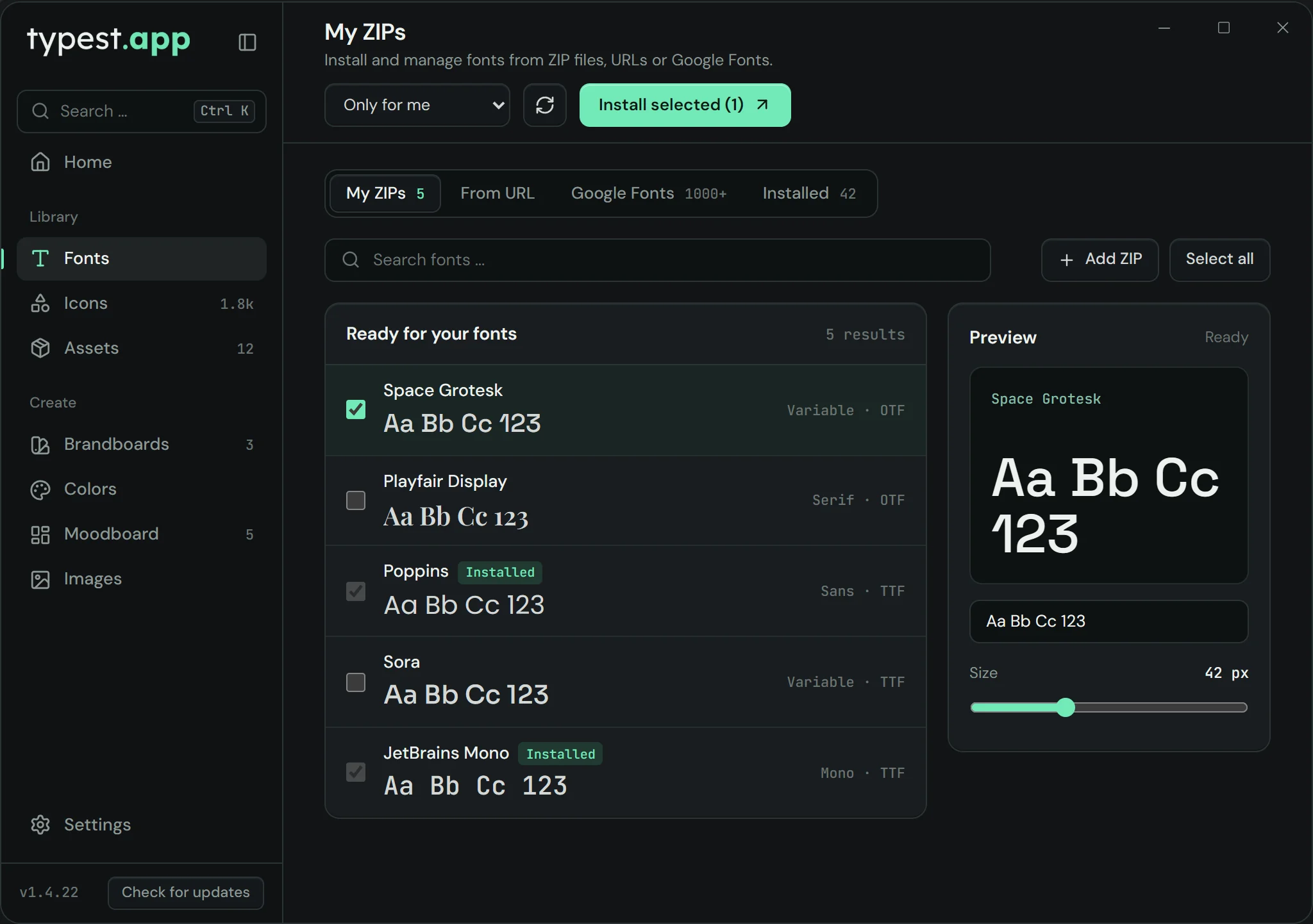
Z darmowym menedżerem fontów typest.app nie musisz niczego rozpakowywać: przeciągasz ZIP do okna, widzisz wszystkie zawarte w nim czcionki w podglądzie na żywo z własnym tekstem i instalujesz tylko te, których potrzebujesz. Google Fonts instalujesz prosto z katalogu, a w „Zainstalowane” widzisz wszystkie czcionki na swoim komputerze i jednym kliknięciem usuwasz stare.

Menedżer fontów typest.app: czcionki z archiwum ZIP z podglądem i formatem, gotowe do instalacji

Najczęstsze pytania

Gdzie są przechowywane czcionki w Windows?

Czcionki zainstalowane w całym systemie znajdują się w C:\Windows\Fonts. Czcionki zainstalowane tylko dla Twojego konta użytkownika znajdują się w %LOCALAPPDATA%\Microsoft\Windows\Fonts.

Czy mogę zainstalować kilka czcionek naraz?

Tak. W Windows zaznacz wszystkie pliki czcionek, kliknij je prawym przyciskiem myszy i wybierz „Zainstaluj”. Na Macu przeciągnij wszystkie pliki naraz do aplikacji Album z czcionkami. W menedżerze fontów typest.app zaznacz czcionki i kliknij „Zainstaluj zaznaczone”.

Czy potrzebuję uprawnień administratora?

Nie, dopóki instalujesz czcionkę tylko dla swojego konta użytkownika. Uprawnień administratora wymaga tylko instalacja dla wszystkich użytkowników.

Dlaczego nowa czcionka nie pojawia się w Wordzie lub Photoshopie?

Zwykle pomaga ponowne uruchomienie programu. Więcej przyczyn i rozwiązań znajdziesz w poradniku „Czcionka nie wyświetla się”.