
Lettertypen installeren op Windows en macOS

Op Windows en macOS installeer je een lettertype door dubbel te klikken op het lettertypebestand (.ttf of .otf) en in het voorbeeldvenster op „Installeren” te klikken (op de Mac: „Installeer”). Zit het lettertype in een ZIP-archief, dan pak je dat eerst uit. Daarna kun je het kiezen in Word, Photoshop en alle andere programma's, soms pas nadat je het programma opnieuw hebt gestart.
Zo werkt het

  1. 1

    Lettertype downloaden

    Download het lettertype van een betrouwbare bron, bijvoorbeeld van Google Fonts of rechtstreeks bij de maker. Controleer de licentie als je het lettertype voor klantprojecten gebruikt.

  2. 2

    ZIP uitpakken

    Lettertypen komen meestal als ZIP-archief. Op Windows klik je er met de rechtermuisknop op en kies je „Alles uitpakken”; op de Mac is dubbelklikken genoeg.

  3. 3

    Lettertypebestand openen

    Dubbelklik op het .ttf- of .otf-bestand. Er opent een voorbeeldvenster, op de Mac in de app Lettertypecatalogus.

  4. 4

    Installeren

    Klik op „Installeren” (op de Mac: „Installeer”). Verschijnt het lettertype daarna niet in je programma, sluit het programma dan en open het opnieuw.

Lettertypen installeren op Windows 11 en 10

Windows biedt drie manieren, die allemaal tot hetzelfde resultaat leiden:

  • Dubbelklik op het lettertypebestand en klik in het voorbeeldvenster op „Installeren”.
  • Klik met de rechtermuisknop op een of meer lettertypebestanden en kies „Installeren” of „Installeren voor alle gebruikers”. Op Windows 11 staan deze opties, afhankelijk van de versie, pas onder „Meer opties weergeven”.
  • Instellingen → Persoonlijke instellingen → Lettertypen: sleep de bestanden naar het vak bovenaan de pagina.

„Installeren” zet het lettertype alleen in je gebruikersaccount, in %LOCALAPPDATA%\Microsoft\Windows\Fonts. „Installeren voor alle gebruikers” kopieert het naar C:\Windows\Fonts en vereist beheerdersrechten. Dat is nodig als een programma met beheerdersrechten draait of als een ouder programma het lettertype anders niet vindt.

Lettertypen installeren op de Mac

Op de Mac regelt de app Lettertypecatalogus (in het Engels Font Book) het installeren:

  • Dubbelklik op het lettertypebestand en klik op „Installeer”.
  • Of open Lettertypecatalogus en sleep de lettertypebestanden naar het venster.

Nieuwe lettertypen komen standaard in je gebruikersmap terecht, in ~/Library/Fonts. In de instellingen van Lettertypecatalogus kun je instellen dat ze in plaats daarvan voor alle gebruikers van de Mac worden geïnstalleerd.

Lettertypen installeren uit een ZIP-archief

Vanuit een ZIP-archief kun je lettertypen niet betrouwbaar installeren, dus pak het eerst uit. In veel archieven staan de bestanden in submappen, vaak gescheiden in OTF en TTF. Installeer maar één van de twee varianten, anders staat hetzelfde lettertype twee keer in de lijst en kiezen programma's misschien het verkeerde.

TTF of OTF: welk formaat?

Beide formaten werken op Windows en macOS, en beide kunnen OpenType-functies zoals ligaturen of alternatieve tekens bevatten. Ze verschillen vooral in de manier waarop de lettervormen zijn opgeslagen. Biedt een maker beide aan, kies dan voor grafische en printprogramma's meestal OTF en voor Office en oudere programma's TTF.

WOFF en WOFF2 zijn gecomprimeerde webfonts voor websites. Voor desktopprogramma's heb je TTF of OTF nodig.

Lettertypen weer verwijderen

  • Windows: Instellingen → Persoonlijke instellingen → Lettertypen, klik op het lettertype en kies „Verwijderen”.
  • Mac: selecteer het lettertype in Lettertypecatalogus en verwijder het via het contextmenu.

Sneller met het fontbeheer van typest.app

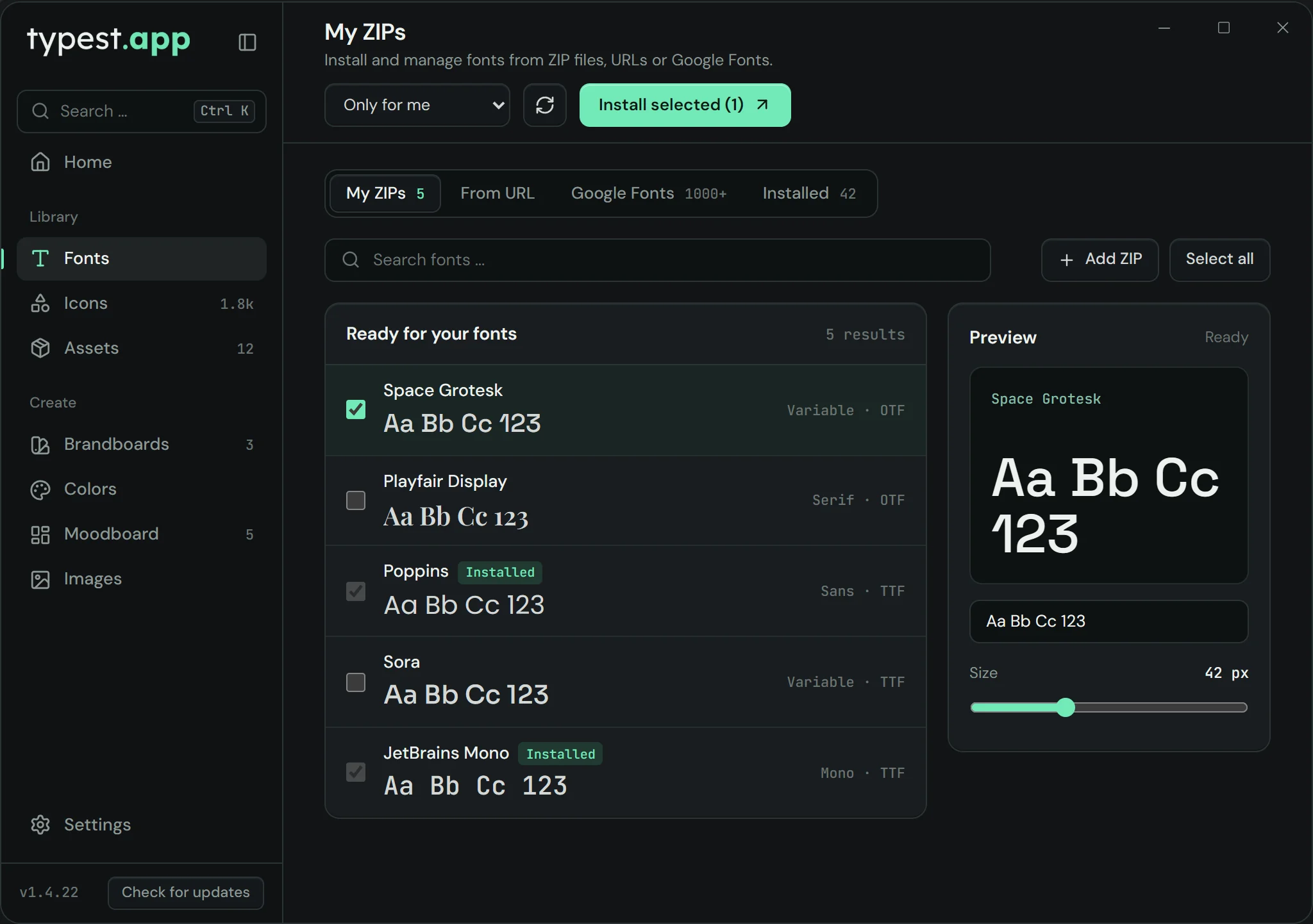
Met het gratis fontbeheer van typest.app hoef je niets uit te pakken: je sleept de ZIP in het venster, ziet alle lettertypen erin in de live-preview met je eigen tekst en installeert alleen de lettertypen die je nodig hebt. Google Fonts installeer je rechtstreeks uit de catalogus, en onder „Geïnstalleerd” zie je alle lettertypen op je computer en verwijder je oude met één klik.

Fontbeheer van typest.app: fonts uit een ZIP-archief met voorbeeld en formaat, klaar om te installeren

Veelgestelde vragen

Waar worden lettertypen opgeslagen in Windows?

Lettertypen die voor het hele systeem zijn geïnstalleerd, staan in C:\Windows\Fonts. Lettertypen die alleen voor je gebruikersaccount zijn geïnstalleerd, staan in %LOCALAPPDATA%\Microsoft\Windows\Fonts.

Kan ik meerdere lettertypen tegelijk installeren?

Ja. Op Windows selecteer je alle lettertypebestanden, klik je er met de rechtermuisknop op en kies je „Installeren”. Op de Mac sleep je alle bestanden in één keer naar Lettertypecatalogus. In het fontbeheer van typest.app selecteer je de lettertypen en klik je op „Selectie installeren”.

Heb ik beheerdersrechten nodig?

Nee, zolang je het lettertype alleen voor je gebruikersaccount installeert. Alleen installeren voor alle gebruikers vereist beheerdersrechten.

Waarom verschijnt het nieuwe lettertype niet in Word of Photoshop?

Meestal helpt het om het programma opnieuw te starten. Meer oorzaken en oplossingen vind je in de gids „Lettertype wordt niet weergegeven”.