
Google Fonts installeren op Windows en macOS

Google Fonts is een verzameling van meer dan 1.000 gratis lettertypefamilies. Om er een te gebruiken in Photoshop, Word of andere desktopprogramma's, download je het lettertype als ZIP op fonts.google.com, pak je het uit en installeer je de lettertypebestanden. Met het fontbeheer van typest.app kan het zonder omweg: je doorzoekt de catalogus rechtstreeks in de app en installeert met één klik.
Zo werkt het

  1. 1

    Lettertype kiezen

    Open fonts.google.com en zoek het lettertype dat je wilt. In het voorbeeld kun je je eigen tekst invoeren.

  2. 2

    Downloaden

    Klik op de pagina van het lettertype op „Get font” en daarna op „Download all”. Je krijgt een ZIP-archief.

  3. 3

    Uitpakken

    Pak de ZIP uit. Daarin zit vaak een variabel lettertypebestand en een map „static” met de afzonderlijke stijlen, zoals Regular, Bold en Italic.

  4. 4

    Installeren

    Op Windows selecteer je de bestanden, klik je er met de rechtermuisknop op en kies je „Installeren”. Op de Mac dubbelklik je erop en klik je in Lettertypecatalogus op „Installeer”.

Variabele of statische lettertypen?

Veel Google Fonts zijn er als variabel lettertype: één bestand bevat alle gewichten, van Thin tot Black. Recente versies van Photoshop, Illustrator en InDesign kunnen daarmee overweg. Andere programma's tonen soms maar één stijl; installeer dan in plaats daarvan de bestanden uit de map „static”.

Installeer niet beide varianten tegelijk. Anders staat het lettertype twee keer in de lijst en gebruiken programma's misschien het verkeerde bestand.

Mag ik Google Fonts commercieel gebruiken?

Ja. Alle lettertypen op Google Fonts zijn open source, de meeste vallen onder de SIL Open Font License. Je mag ze gratis privé en commercieel gebruiken, dus ook voor logo's, drukwerk en klantprojecten. Alleen de lettertypebestanden zelf mag je niet los verkopen.

Google Fonts gebruiken in Photoshop, Word en meer

Zodra een lettertype van Google Fonts is geïnstalleerd, gedraagt het zich als elk ander lettertype: het verschijnt in Photoshop, Illustrator, Word, PowerPoint en alle andere programma's. Stond het programma tijdens het installeren al open, start het dan opnieuw zodat het het lettertype vindt.

Google Fonts zonder omweg met typest.app

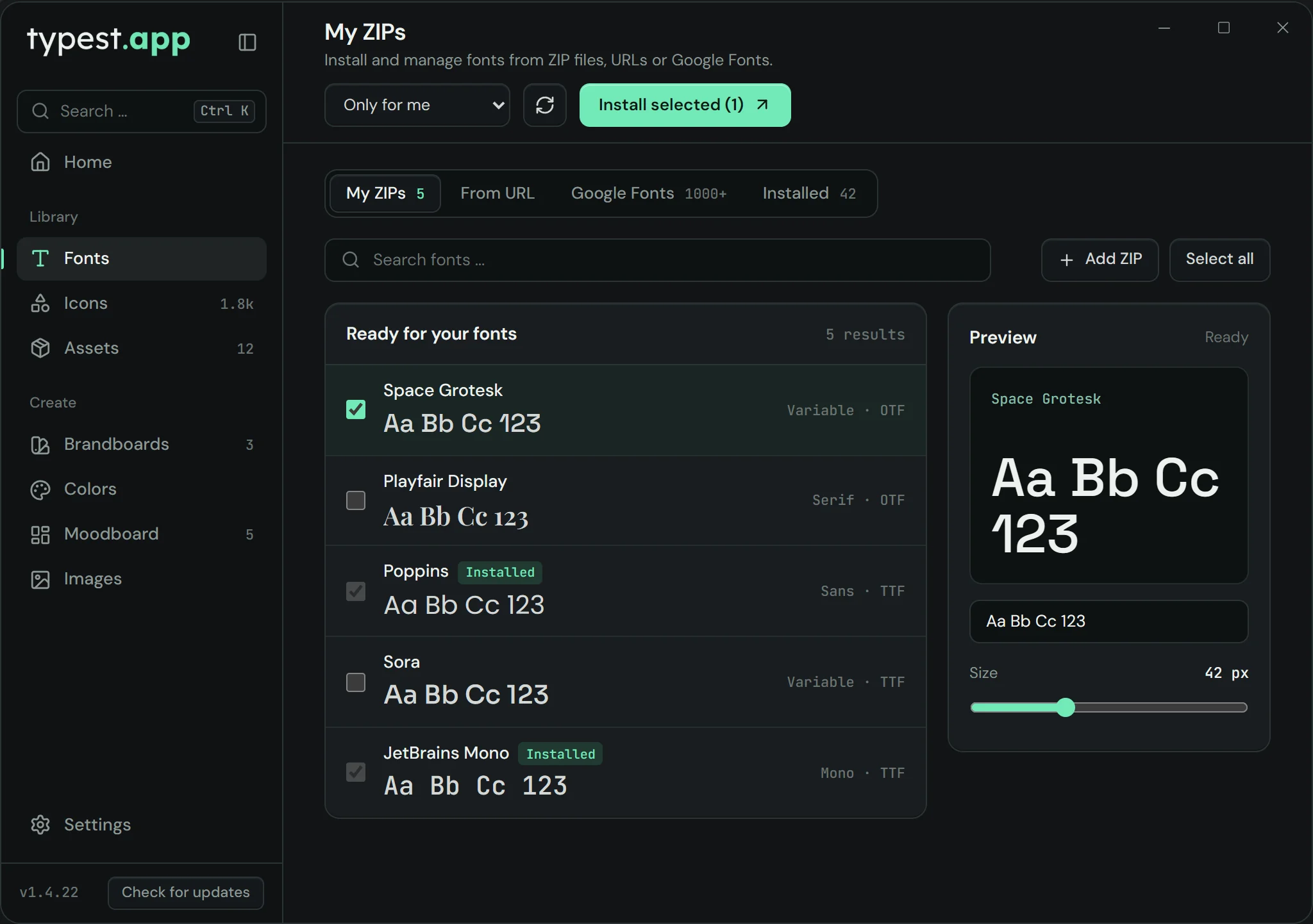
In het fontbeheer van typest.app ga je naar „Google Fonts”, zoek je het lettertype, bekijk je het in de live-preview met je eigen tekst en klik je op „Selectie installeren”. Downloaden en uitpakken doet de app voor je. Op Windows kies je bovendien of het lettertype alleen voor jou of voor alle gebruikers wordt geïnstalleerd.

De catalogus wordt pas geladen als je in het fontbeheer toestemming geeft. Google Fonts zitten niet in de installer.

Fontbeheer van typest.app met de bronnen Mijn ZIP's, Via URL, Google Fonts en Geïnstalleerd

Veelgestelde vragen

Zijn Google Fonts gratis?

Ja. Alle lettertypen op Google Fonts zijn gratis en open source, ook voor commerciële projecten.

Waarom zie ik na het installeren maar één stijl?

Waarschijnlijk heb je het variabele lettertype geïnstalleerd en ondersteunt je programma geen variabele lettertypen. Verwijder het en installeer in plaats daarvan de bestanden uit de map „static”.

Heb ik een Google-account nodig?

Nee. Downloaden op fonts.google.com werkt zonder in te loggen, en ook typest.app heeft geen account nodig.

Werken Google Fonts ook offline?

Ja. Eenmaal geïnstalleerd staan de lettertypen op je computer en werken ze zonder internetverbinding.