
Installer Google Fonts sous Windows et macOS

Google Fonts est une collection de plus de 1 000 familles de polices gratuites. Pour en utiliser une dans Photoshop, Word ou une autre application de bureau, vous la téléchargez en ZIP sur fonts.google.com, vous la décompressez et vous installez les fichiers de police. Avec le gestionnaire de polices de typest.app, c'est plus direct : vous parcourez le catalogue directement dans l'app et installez en un clic.
Comment ça marche

  1. 1

    Choisir une police

    Ouvrez fonts.google.com et cherchez la police voulue. Dans l'aperçu, vous pouvez saisir votre propre texte.

  2. 2

    Télécharger

    Sur la page de la police, cliquez sur « Get font », puis sur « Download all ». Vous obtenez une archive ZIP.

  3. 3

    Décompresser

    Décompressez le ZIP. Il contient souvent un fichier de police variable et un dossier « static » avec les différents styles, comme Regular, Bold et Italic.

  4. 4

    Installer

    Sous Windows, sélectionnez les fichiers, faites un clic droit dessus et choisissez « Installer ». Sur Mac, double-cliquez dessus et cliquez sur « Installer » dans Livre des polices.

Polices variables ou statiques ?

Beaucoup de Google Fonts existent en police variable : un seul fichier contient toutes les graisses, de Thin à Black. Les versions récentes de Photoshop, Illustrator et InDesign savent les gérer. D'autres logiciels n'affichent parfois qu'un seul style ; installez alors plutôt les fichiers du dossier « static ».

N'installez pas les deux variantes en même temps. Sinon, la police apparaît deux fois dans la liste et les logiciels risquent d'utiliser le mauvais fichier.

Puis-je utiliser Google Fonts à des fins commerciales ?

Oui. Toutes les polices de Google Fonts sont open source, la plupart sous licence SIL Open Font License. Vous pouvez les utiliser gratuitement à titre personnel et commercial, y compris pour des logos, des imprimés et des projets clients. Seule restriction : vous ne pouvez pas vendre les fichiers de police seuls.

Utiliser Google Fonts dans Photoshop, Word et autres logiciels

Une fois installée, une Google Font se comporte comme n'importe quelle autre police : elle apparaît dans Photoshop, Illustrator, Word, PowerPoint et tous les autres logiciels. Si le logiciel était déjà ouvert pendant l'installation, redémarrez-le pour qu'il trouve la police.

Google Fonts sans détour avec typest.app

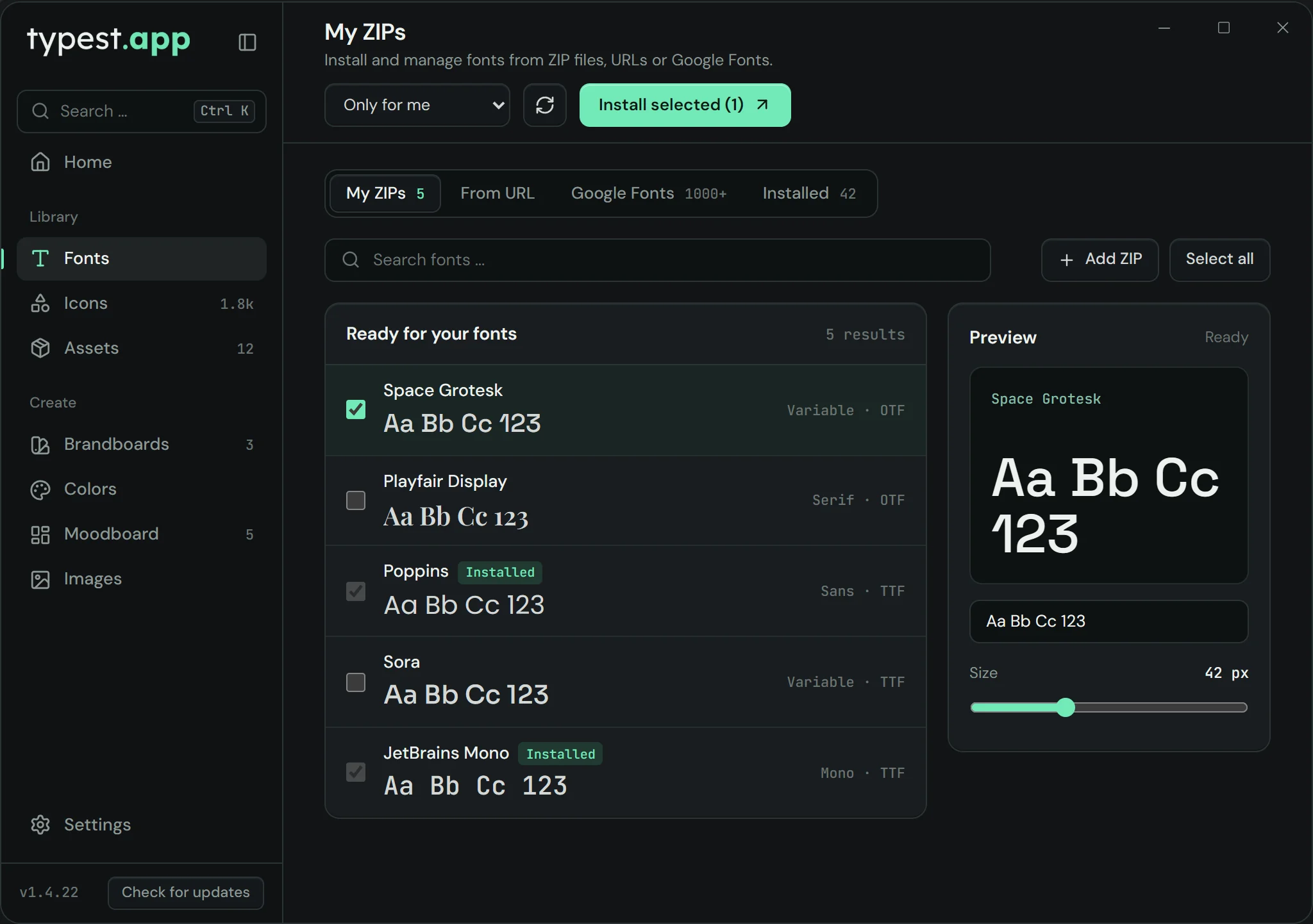
Dans le gestionnaire de polices de typest.app, passez à « Google Fonts », cherchez la police, vérifiez-la dans l'aperçu en direct avec votre propre texte et cliquez sur « Installer la sélection ». L'app se charge du téléchargement et de la décompression. Sous Windows, vous choisissez aussi si la police est installée pour vous seul ou pour tous les utilisateurs.

Le catalogue n'est chargé qu'une fois que vous avez donné votre accord dans le gestionnaire de polices. Les Google Fonts ne sont pas incluses dans l'installeur.

Gestionnaire de polices de typest.app avec les sources Mes ZIP, Depuis une URL, Google Fonts et Installées

Questions fréquentes

Les Google Fonts sont-elles gratuites ?

Oui. Toutes les polices de Google Fonts sont gratuites et open source, y compris pour des projets commerciaux.

Pourquoi ne vois-je qu'un seul style après l'installation ?

Vous avez probablement installé la police variable, et votre logiciel ne prend pas en charge les polices variables. Désinstallez-la et installez plutôt les fichiers du dossier « static ».

Ai-je besoin d'un compte Google ?

Non. Le téléchargement sur fonts.google.com fonctionne sans connexion à un compte, et typest.app ne demande pas de compte non plus.

Les Google Fonts fonctionnent-elles hors ligne ?

Oui. Une fois installées, les polices se trouvent sur votre ordinateur et fonctionnent sans connexion Internet.