
Jak zainstalować Google Fonts na Windows i macOS

Google Fonts to kolekcja ponad 1000 darmowych rodzin czcionek. Aby użyć jednej z nich w Photoshopie, Wordzie lub innym programie na komputerze, pobierasz ją z fonts.google.com jako ZIP, rozpakowujesz i instalujesz pliki czcionek. Z menedżerem fontów typest.app pomijasz te kroki: przeszukujesz katalog bezpośrednio w aplikacji i instalujesz jednym kliknięciem.
Jak to działa

  1. 1

    Wybierz czcionkę

    Otwórz fonts.google.com i wyszukaj czcionkę, której potrzebujesz. W podglądzie możesz wpisać własny tekst.

  2. 2

    Pobierz

    Na stronie czcionki kliknij „Get font”, a potem „Download all”. Otrzymasz archiwum ZIP.

  3. 3

    Rozpakuj

    Rozpakuj ZIP. W środku często znajduje się plik czcionki zmiennej i folder „static” z pojedynczymi odmianami, takimi jak Regular, Bold i Italic.

  4. 4

    Zainstaluj

    W Windows zaznacz pliki, kliknij je prawym przyciskiem myszy i wybierz „Zainstaluj”. Na Macu kliknij je dwukrotnie i w aplikacji Album z czcionkami kliknij przycisk instalacji.

Czcionki zmienne czy statyczne?

Wiele Google Fonts jest dostępnych jako czcionka zmienna: jeden plik zawiera wszystkie grubości, od Thin do Black. Aktualne wersje Photoshopa, Illustratora i InDesigna dobrze sobie z nimi radzą. Inne programy czasem pokazują tylko jedną odmianę; zainstaluj wtedy zamiast tego pliki z folderu „static”.

Nie instaluj obu wariantów jednocześnie. W przeciwnym razie czcionka pojawi się na liście dwa razy, a programy mogą użyć niewłaściwego pliku.

Czy mogę używać Google Fonts komercyjnie?

Tak. Wszystkie czcionki w Google Fonts są open source, większość z nich na licencji SIL Open Font License. Możesz używać ich za darmo prywatnie i komercyjnie, czyli także w logo, materiałach drukowanych i projektach dla klientów. Nie wolno jedynie sprzedawać samych plików czcionek.

Google Fonts w Photoshopie, Wordzie i innych programach

Zainstalowana czcionka z Google Fonts zachowuje się jak każda inna: pojawia się w Photoshopie, Illustratorze, Wordzie, PowerPoincie i wszystkich innych programach. Jeśli program był otwarty podczas instalacji, uruchom go ponownie, aby znalazł czcionkę.

Google Fonts na skróty w typest.app

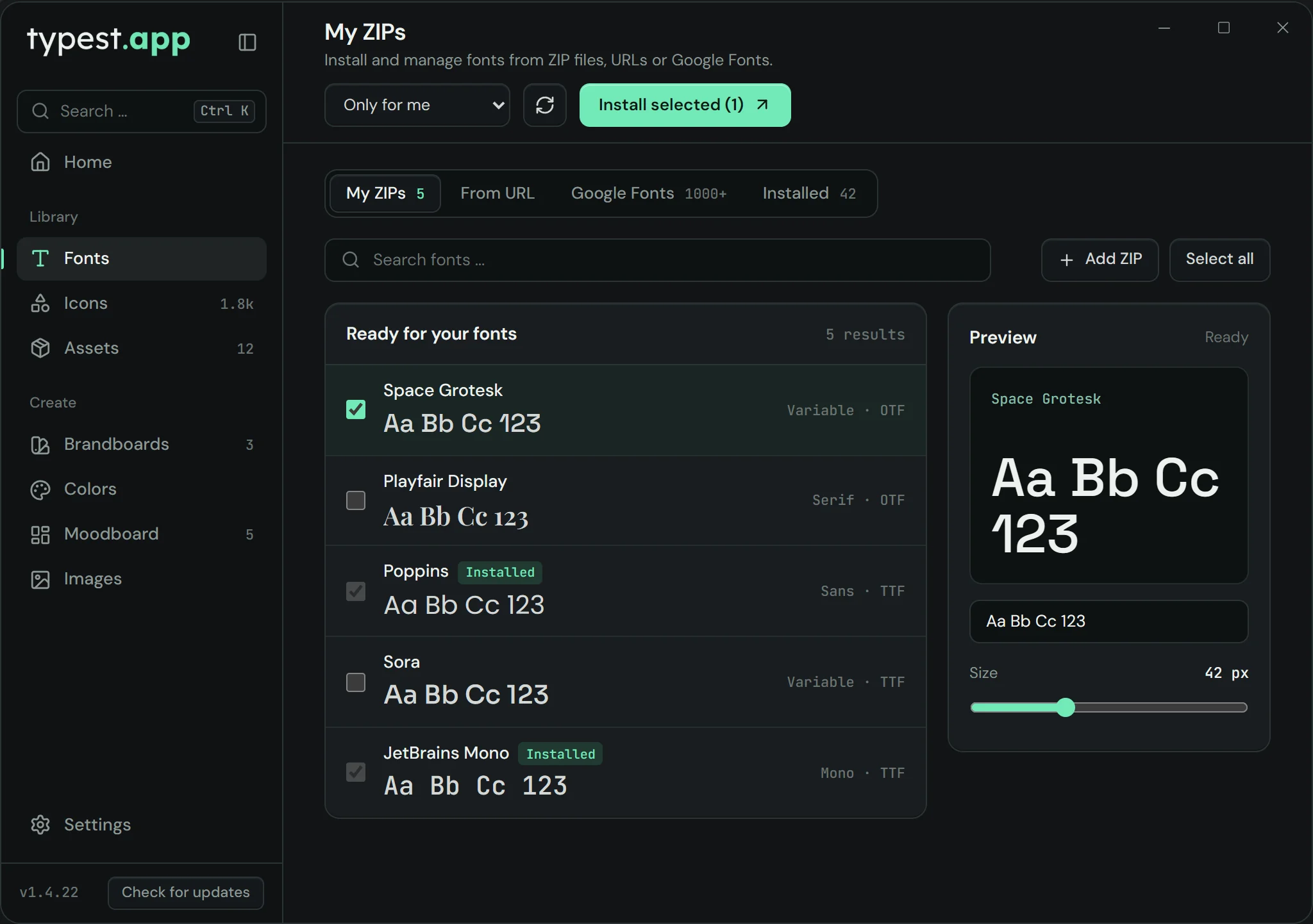
W menedżerze fontów typest.app przechodzisz do „Google Fonts”, wyszukujesz czcionkę, sprawdzasz ją w podglądzie na żywo z własnym tekstem i klikasz „Zainstaluj zaznaczone”. Pobieranie i rozpakowywanie aplikacja załatwia sama. W Windows wybierasz też, czy czcionka ma zostać zainstalowana tylko dla Ciebie, czy dla wszystkich użytkowników.

Katalog wczytuje się dopiero, gdy wyrazisz zgodę w menedżerze fontów. Google Fonts nie są dołączone do instalatora.

Menedżer fontów typest.app ze źródłami Moje ZIP-y, Z adresu URL, Google Fonts i Zainstalowane

Najczęstsze pytania

Czy Google Fonts są darmowe?

Tak. Wszystkie czcionki w Google Fonts są darmowe i open source, także do projektów komercyjnych.

Dlaczego po instalacji widzę tylko jedną odmianę?

Prawdopodobnie masz zainstalowaną czcionkę zmienną, a Twój program nie obsługuje czcionek zmiennych. Odinstaluj ją i zainstaluj zamiast niej pliki z folderu „static”.

Czy potrzebuję konta Google?

Nie. Pobieranie z fonts.google.com działa bez logowania, a typest.app również nie wymaga konta.

Czy Google Fonts działają offline?

Tak. Po zainstalowaniu czcionki są zapisane na Twoim komputerze i działają bez połączenia z internetem.