
Cómo instalar Google Fonts en Windows y macOS

Google Fonts es una colección de más de 1.000 familias de fuentes gratuitas. Para usar una de ellas en Photoshop, Word u otros programas de escritorio, descárgala de fonts.google.com como ZIP, descomprímela e instala los archivos de fuente. Con el gestor de fuentes de typest.app no hay rodeos: exploras el catálogo directamente en la app e instalas con un clic.
Cómo funciona

  1. 1

    Elegir la fuente

    Abre fonts.google.com y busca la fuente que quieras. En la vista previa puedes escribir tu propio texto.

  2. 2

    Descargar

    En la página de la fuente, haz clic en «Get font» y luego en «Download all». Obtienes un archivo ZIP.

  3. 3

    Descomprimir

    Descomprime el ZIP. Suele contener un archivo de fuente variable y una carpeta «static» con los estilos individuales, como Regular, Bold e Italic.

  4. 4

    Instalar

    En Windows, selecciona los archivos, haz clic derecho sobre ellos y elige «Instalar». En el Mac, haz doble clic en ellos y haz clic en «Instalar» en el Catálogo Tipográfico.

¿Fuentes variables o estáticas?

Muchas Google Fonts existen como fuente variable: un solo archivo contiene todos los pesos, de Thin a Black. Las versiones actuales de Photoshop, Illustrator e InDesign las admiten. Otros programas a veces solo muestran un estilo; en ese caso, instala en su lugar los archivos de la carpeta «static».

No instales las dos variantes a la vez. Si no, la fuente aparece dos veces en la lista y los programas pueden usar el archivo equivocado.

¿Puedo usar Google Fonts con fines comerciales?

Sí. Todas las fuentes de Google Fonts son de código abierto, y la mayoría están bajo la SIL Open Font License. Puedes usarlas gratis en proyectos personales y comerciales, también en logos, impresos y proyectos de clientes. Lo único que no puedes hacer es vender los archivos de fuente por sí solos.

Usar Google Fonts en Photoshop, Word y otros programas

Una vez instalada, una fuente de Google Fonts se comporta como cualquier otra: aparece en Photoshop, Illustrator, Word, PowerPoint y todos los demás programas. Si el programa ya estaba abierto durante la instalación, reinícialo para que encuentre la fuente.

Google Fonts sin rodeos con typest.app

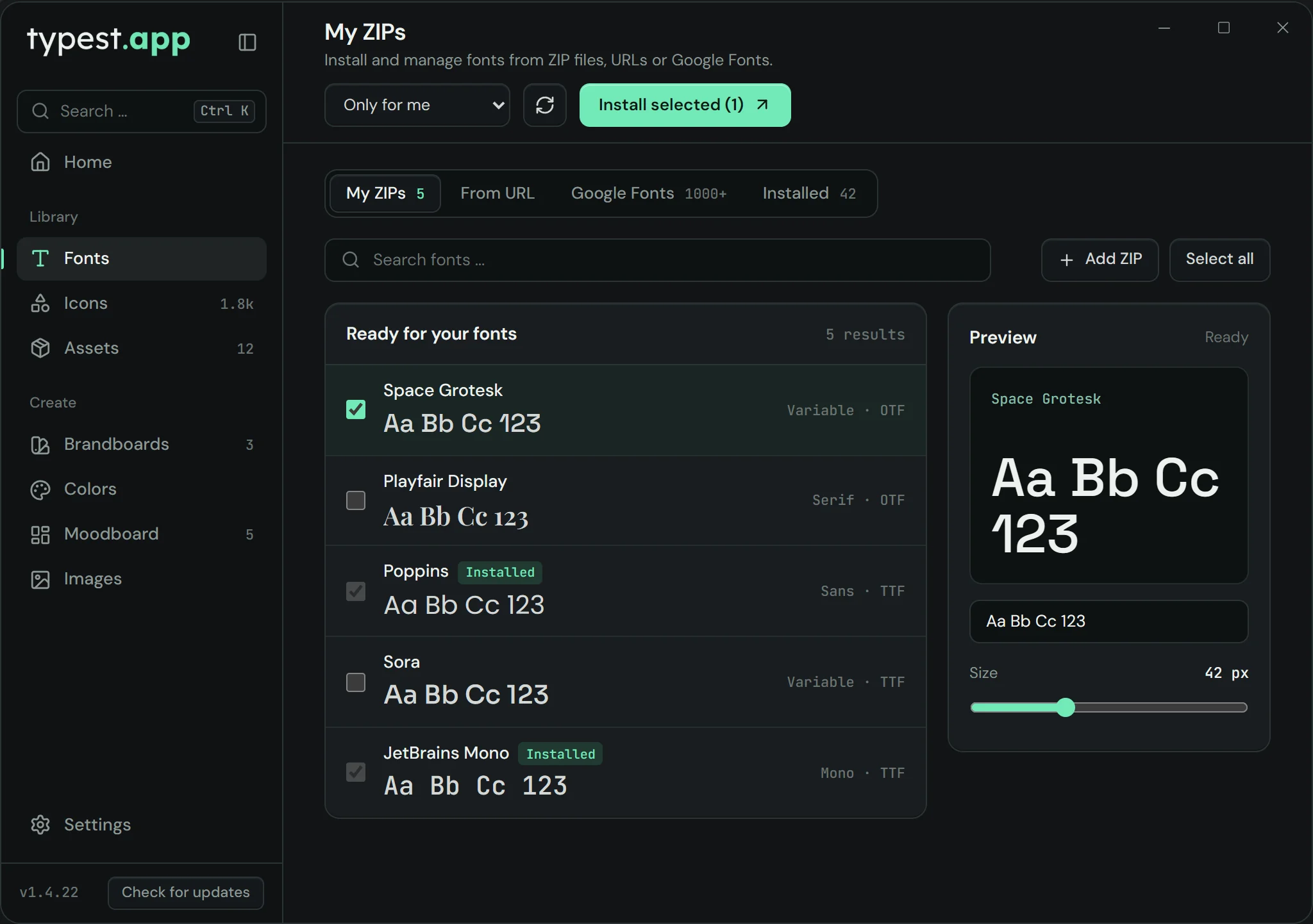
En el gestor de fuentes de typest.app cambias a «Google Fonts», buscas la fuente, la revisas en la vista previa en vivo con tu propio texto y haces clic en «Instalar selección». La app se encarga de descargar y descomprimir. En Windows, además, eliges si la fuente se instala solo para ti o para todos los usuarios.

El catálogo solo se carga cuando das tu consentimiento en el gestor de fuentes. Google Fonts no viene incluido en el instalador.

Gestor de fuentes de typest.app con los orígenes Mis ZIPs, Desde URL, Google Fonts e Instaladas

Preguntas frecuentes

¿Las Google Fonts son gratis?

Sí. Todas las fuentes de Google Fonts son gratuitas y de código abierto, también para proyectos comerciales.

¿Por qué solo veo un estilo después de instalarla?

Probablemente has instalado la fuente variable y tu programa no admite fuentes variables. Desinstálala e instala en su lugar los archivos de la carpeta «static».

¿Necesito una cuenta de Google?

No. La descarga en fonts.google.com funciona sin iniciar sesión, y typest.app tampoco necesita cuenta.

¿Las Google Fonts funcionan sin conexión?

Sí. Una vez instaladas, las fuentes están en tu ordenador y funcionan sin conexión a internet.