
Geïnstalleerd lettertype wordt niet weergegeven: oorzaken en oplossingen

Verschijnt een net geïnstalleerd lettertype niet in Word, Photoshop of een ander programma, dan zit er meestal een van een paar oorzaken achter: het programma draaide al vóór de installatie, het lettertype is alleen voor je gebruikersaccount geïnstalleerd, het bestand heeft het verkeerde formaat, of hetzelfde lettertype is dubbel geïnstalleerd. Loop de stappen hieronder op volgorde door; de meest voor de hand liggende oplossing staat bovenaan.
Zo werkt het

  1. 1

    Programma opnieuw starten

    Veel programma's lezen de lijst met lettertypen alleen bij het opstarten in. Sluit het programma volledig af en open het opnieuw.

  2. 2

    Installatie controleren

    Kijk of het lettertype echt is geïnstalleerd: op Windows in Instellingen onder Persoonlijke instellingen → Lettertypen, op de Mac in Lettertypecatalogus.

  3. 3

    Installeren voor alle gebruikers

    Op Windows: verwijder het lettertype en installeer het opnieuw via rechtsklik → „Installeren voor alle gebruikers”. Dat helpt bij oudere programma's en bij programma's die met beheerdersrechten draaien.

  4. 4

    Formaat controleren

    Desktopprogramma's hebben TTF-, OTF- of TTC-bestanden nodig. WOFF- en WOFF2-bestanden zijn webfonts en kunnen niet worden geïnstalleerd.

  5. 5

    Dubbele lettertypen verwijderen

    Is hetzelfde lettertype in meerdere versies of als OTF én TTF geïnstalleerd, dan tonen programma's soms het verkeerde of helemaal geen. Laat maar één versie geïnstalleerd.

  6. 6

    Computer opnieuw opstarten

    Helpt dat allemaal niet, start de computer dan opnieuw op, zodat alle programma's en systeemservices de lijst met lettertypen opnieuw laden.

Oorzaken in afzonderlijke programma's

  • Word en Office: nieuwe lettertypen verschijnen pas nadat je Word opnieuw hebt gestart. Variabele lettertypen toont Office soms met maar één stijl; installeer dan de statische bestanden van het lettertype.
  • Photoshop en Illustrator: controleer of er in het lettertypemenu een filter actief is, bijvoorbeeld voor favorieten of Adobe Fonts. Zoek ook op de familienaam van het lettertype, die kan afwijken van de bestandsnaam.
  • Programma's met beheerdersrechten: die vinden lettertypen die alleen voor je gebruikersaccount zijn geïnstalleerd, soms niet. Installeer het lettertype dan voor alle gebruikers.

Lettertypecache resetten op Windows

Toont Windows een geïnstalleerd lettertype verkeerd of helemaal niet, terwijl al het andere klopt, dan kan de lettertypecache beschadigd zijn. Zo reset je die (daarvoor heb je beheerdersrechten nodig):

  • Open Services (druk op de Windows-toets en typ „services.msc”) en stop de service voor de lettertypecache van Windows.
  • Verwijder de inhoud van de map C:\Windows\ServiceProfiles\LocalService\AppData\Local\FontCache.
  • Start de computer opnieuw op. Windows bouwt de cache dan opnieuw op.

Lettertypen controleren op de Mac

Lettertypecatalogus kan lettertypen op fouten controleren en markeert dubbel geïnstalleerde lettertypen met een waarschuwing. Selecteer het lettertype en laat het valideren via het menu „Archief”. Beschadigde of dubbele lettertypen kun je daar meteen uitschakelen of verwijderen.

Minder gedoe met het fontbeheer van typest.app

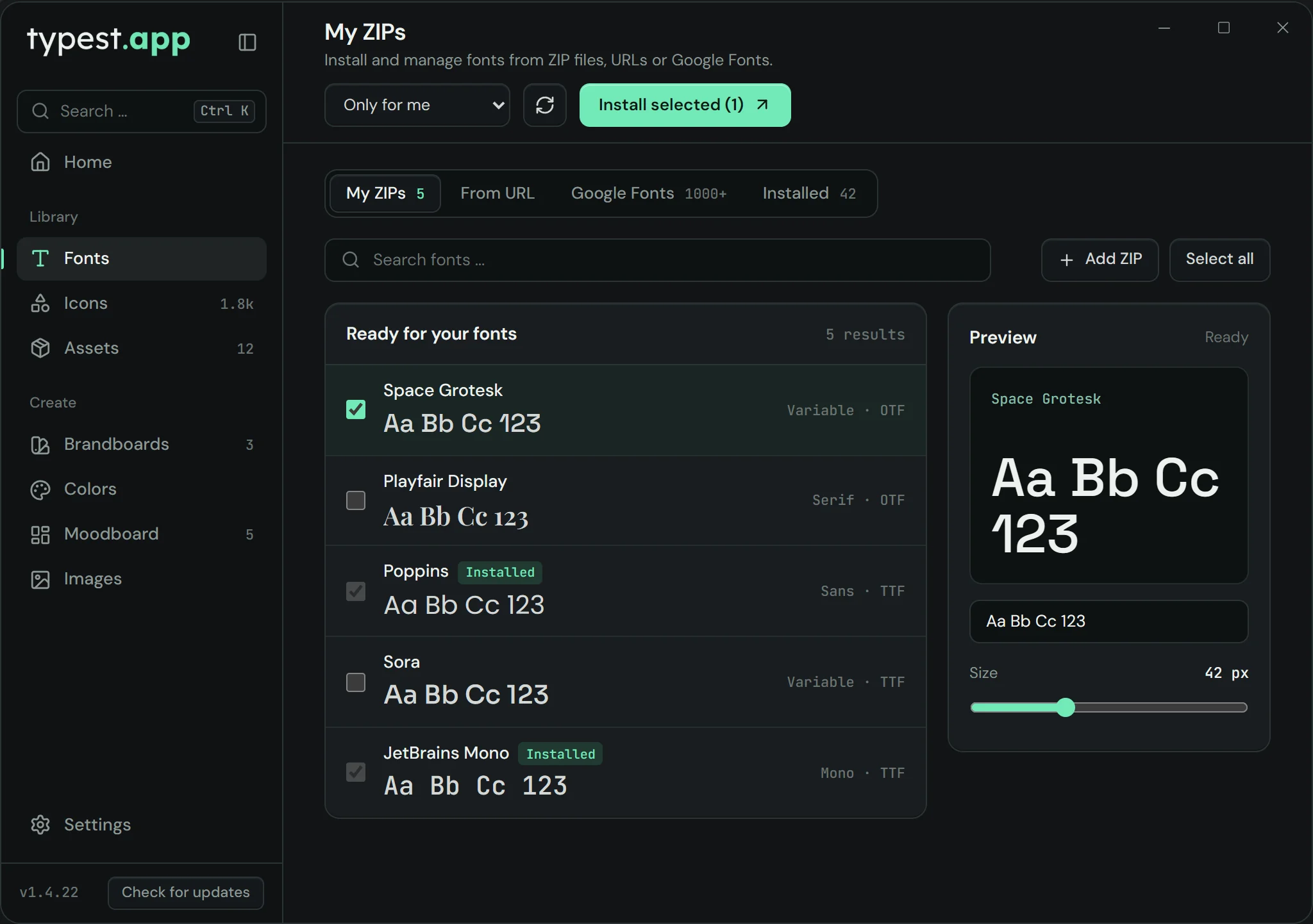
Het gratis fontbeheer van typest.app installeert TTF-, OTF- en TTC-bestanden rechtstreeks uit ZIP's en meldt nieuwe lettertypen op Windows meteen aan bij het systeem. Onder „Geïnstalleerd” zie je alle lettertypen op je computer. Zo zie je in één oogopslag of een lettertype echt is geïnstalleerd, en verwijder je lettertypen die je niet meer nodig hebt met één klik.

Fontbeheer van typest.app: lijst met fonts en voorbeeld, al geïnstalleerde fonts zijn gemarkeerd

Veelgestelde vragen

Waarom wordt mijn lettertype niet weergegeven in Word?

Start Word opnieuw. Helpt dat niet, installeer het lettertype dan voor alle gebruikers en controleer of het een TTF- of OTF-bestand is. Variabele lettertypen toont Word soms maar gedeeltelijk; gebruik dan de statische bestanden.

Waarom vind ik het lettertype niet in Photoshop?

Start Photoshop opnieuw en controleer of er in het lettertypemenu een filter actief is. Zoek op de familienaam van het lettertype; die kan verschillen van de bestandsnaam.

Kan ik een WOFF-bestand installeren?

Nee. WOFF en WOFF2 zijn gecomprimeerde webfonts voor websites. Download het lettertype in plaats daarvan als TTF of OTF; bij Google Fonts krijg je het automatisch in dat formaat.

Moet ik mijn computer opnieuw opstarten na het installeren van een lettertype?

Meestal niet. Het is genoeg om het programma opnieuw te starten waarin je het lettertype wilt gebruiken. De computer opnieuw opstarten is pas de laatste stap, als niets anders helpt.