
Zainstalowana czcionka nie wyświetla się: przyczyny i rozwiązania

Jeśli świeżo zainstalowana czcionka nie pojawia się w Wordzie, Photoshopie lub innym programie, przyczyną jest zwykle jedna z kilku rzeczy: program działał już przed instalacją, czcionka jest zainstalowana tylko dla Twojego konta użytkownika, plik ma niewłaściwy format albo ta sama czcionka jest zainstalowana dwa razy. Przejdź po kolei przez poniższe kroki; najbardziej prawdopodobne rozwiązanie jest na początku.
Jak to działa

  1. 1

    Uruchom program ponownie

    Wiele programów wczytuje listę czcionek tylko przy uruchomieniu. Całkowicie zamknij program i otwórz go ponownie.

  2. 2

    Sprawdź instalację

    Sprawdź, czy czcionka naprawdę jest zainstalowana: w Windows w Ustawieniach w sekcji Personalizacja → Czcionki, na Macu w aplikacji Album z czcionkami.

  3. 3

    Zainstaluj dla wszystkich użytkowników

    W Windows: odinstaluj czcionkę i zainstaluj ją ponownie przez prawy przycisk myszy → „Zainstaluj dla wszystkich użytkowników”. Pomaga to w starszych programach i w programach działających z uprawnieniami administratora.

  4. 4

    Sprawdź format

    Programy desktopowe potrzebują plików TTF, OTF lub TTC. Pliki WOFF i WOFF2 to fonty webowe i nie da się ich zainstalować.

  5. 5

    Usuń zduplikowane czcionki

    Jeśli ta sama czcionka jest zainstalowana w kilku wersjach albo jednocześnie jako OTF i TTF, programy czasem pokazują niewłaściwą wersję albo nie pokazują żadnej. Pozostaw zainstalowaną tylko jedną wersję.

  6. 6

    Uruchom ponownie komputer

    Jeśli nic z tego nie pomaga, uruchom ponownie komputer, aby wszystkie programy i usługi systemowe wczytały listę czcionek od nowa.

Przyczyny w poszczególnych programach

  • Word i Office: nowe czcionki pojawiają się dopiero po ponownym uruchomieniu Worda. Czcionki zmienne Office pokazuje czasem tylko z jedną odmianą; zainstaluj wtedy pliki statyczne czcionki.
  • Photoshop i Illustrator: sprawdź, czy w menu czcionek nie jest aktywny filtr, na przykład dla ulubionych lub Adobe Fonts. Szukaj też po nazwie rodziny czcionki, która może różnić się od nazwy pliku.
  • Programy z uprawnieniami administratora: mogą nie znajdować czcionek zainstalowanych tylko dla Twojego konta użytkownika. Zainstaluj wtedy czcionkę dla wszystkich użytkowników.

Resetowanie pamięci podręcznej czcionek w Windows

Jeśli Windows wyświetla zainstalowaną czcionkę nieprawidłowo lub wcale, choć wszystko inne się zgadza, pamięć podręczna czcionek może być uszkodzona. Tak ją zresetujesz (potrzebujesz do tego uprawnień administratora):

  • Otwórz Usługi (naciśnij klawisz Windows i wpisz „services.msc”) i zatrzymaj usługę pamięci podręcznej czcionek systemu Windows.
  • Usuń zawartość folderu C:\Windows\ServiceProfiles\LocalService\AppData\Local\FontCache.
  • Uruchom ponownie komputer. Windows odbuduje wtedy pamięć podręczną.

Sprawdzanie czcionek na Macu

Aplikacja Album z czcionkami potrafi sprawdzać czcionki pod kątem błędów i oznacza ostrzeżeniem czcionki zainstalowane podwójnie. Zaznacz czcionkę i sprawdź ją za pomocą menu „Plik”. Uszkodzone lub zduplikowane czcionki możesz od razu tam wyłączyć lub usunąć.

Mniej kłopotów z menedżerem fontów typest.app

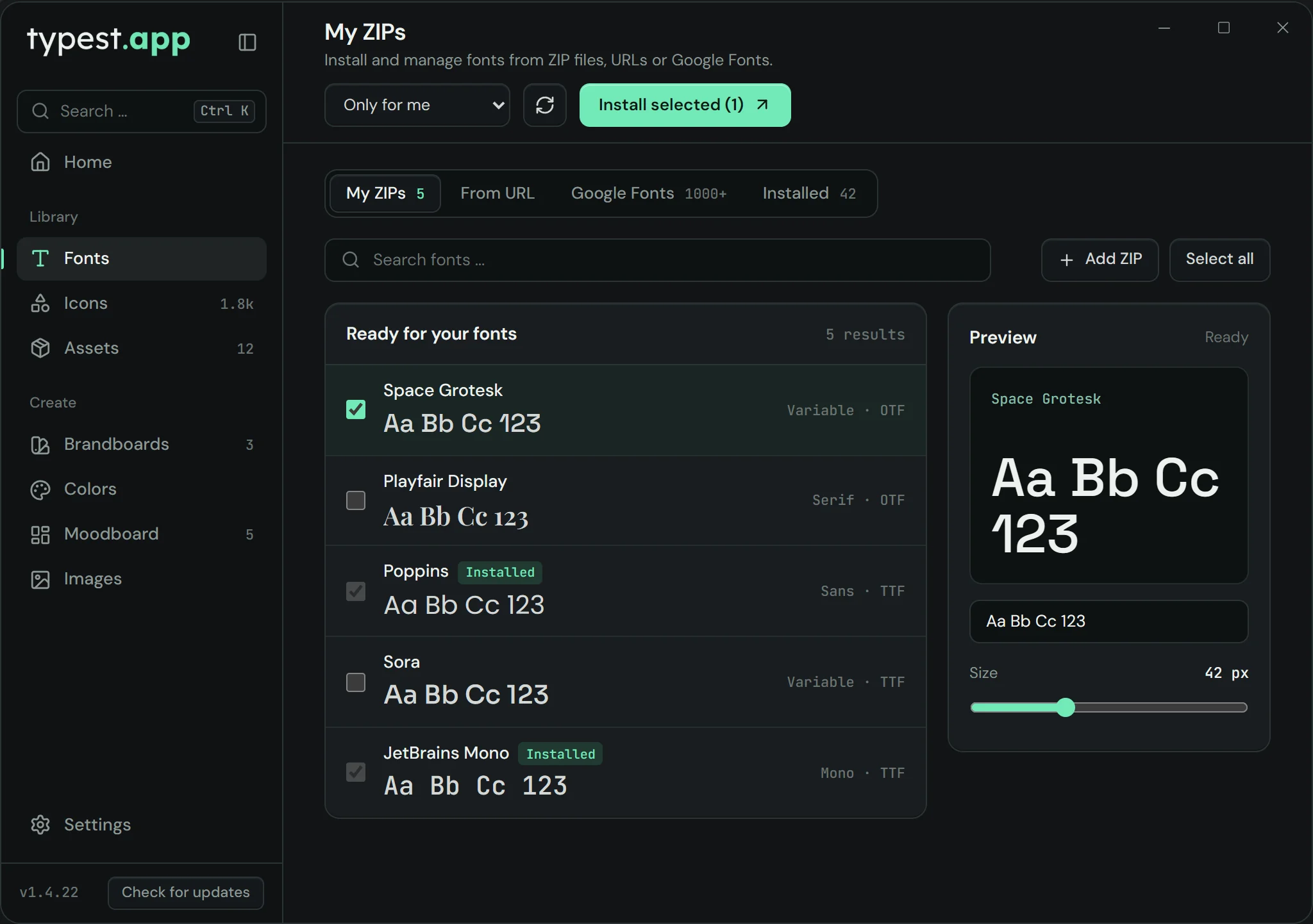
Darmowy menedżer fontów typest.app instaluje pliki TTF, OTF i TTC bezpośrednio z ZIP-ów, a w Windows od razu rejestruje nowe czcionki w systemie. W „Zainstalowane” widzisz wszystkie czcionki na swoim komputerze. Dzięki temu na pierwszy rzut oka sprawdzisz, czy czcionka naprawdę jest zainstalowana, i jednym kliknięciem usuniesz te, których już nie potrzebujesz.

Menedżer fontów typest.app: lista czcionek z podglądem, już zainstalowane czcionki są oznaczone

Najczęstsze pytania

Dlaczego moja czcionka nie wyświetla się w Wordzie?

Uruchom Worda ponownie. Jeśli to nie pomoże, zainstaluj czcionkę dla wszystkich użytkowników i sprawdź, czy to plik TTF lub OTF. Czcionki zmienne Word wyświetla czasem tylko częściowo; użyj wtedy plików statycznych.

Dlaczego nie mogę znaleźć czcionki w Photoshopie?

Uruchom Photoshopa ponownie i sprawdź, czy w menu czcionek nie jest aktywny filtr. Szukaj po nazwie rodziny czcionki; może się ona różnić od nazwy pliku.

Czy mogę zainstalować plik WOFF?

Nie. WOFF i WOFF2 to skompresowane fonty webowe do stron internetowych. Pobierz zamiast tego czcionkę jako TTF lub OTF; z Google Fonts dostajesz ją automatycznie w tym formacie.

Czy po instalacji czcionki muszę ponownie uruchomić komputer?

Zwykle nie. Wystarczy ponownie uruchomić program, w którym chcesz użyć czcionki. Ponowne uruchomienie komputera to tylko ostatni krok, gdy nic innego nie pomaga.